Google Analytics gehört zu den wichtigsten Werkzeugen, um die Nutzung einer Website zu analysieren und digitale Marketingmaßnahmen zu bewerten. Mit Google Analytics lassen sich verschiedene KPIs messen, darunter unter anderem Besucherzahlen, Traffic-Quellen, Nutzerinteraktionen und Conversions. Die gewonnenen Daten helfen dabei, Websites gezielt weiterzuentwickeln und fundierte Entscheidungen im Marketing zu treffen.
Damit die Daten zuverlässig erfasst werden, benötigt ihr ein sauberes Tracking-Setup. Dazu gehören nicht nur die technische Einbindung von Google Analytics, sondern auch die korrekte Konfiguration von Events, Conversions und Datenschutz-Einstellungen. In diesem Beitrag zeigen wir euch Schritt für Schritt, wie ihr Google Analytics einbindet, welche Rolle der Google Tag Manager spielt und worauf ihr bei Consent Management und Datenqualität achten solltet.

Kurzübersicht der wichtigsten Voraussetzungen für die Einbindung von Google Analytics
Folgende Punkte sollten ihr für die Einbindung von Google Analytics betrachten:
Voraussetzung
Beschreibung
Voraussetzung
Google-Konto
Beschreibung
Zugang für Google Analytics und weitere Google-Dienste
Voraussetzung
Website
Beschreibung
Die zu messende Domain
Voraussetzung
Google Analytics Property
Beschreibung
Grundlage für Datenerfassung und Berichte
Voraussetzung
Consent Management Plattform
Beschreibung
Verwaltung und Dokumentation der Nutzereinwilligungen
Voraussetzung
Optional: Google Tag Manager
Beschreibung
Flexible Verwaltung von Tracking- und Marketing-Tags
Hinweis: Vor der technischen Implementierung solltet ihr prüfen, wie Einwilligungen erfasst und verarbeitet werden. Eine saubere Abstimmung zwischen Tracking, Consent Management und Datenschutzerklärung hilft dabei, die erhobenen Daten rechtssicher und zuverlässig zu nutzen.
Google Analytics einbinden: Was ihr dafür benötigt
Die Einrichtung von Google Analytics ist grundsätzlich schnell erledigt. Damit die Datenerfassung langfristig zuverlässig funktioniert, sollten jedoch einige technische und organisatorische Voraussetzungen erfüllt sein. Neben einem Google-Konto benötigt ihr Zugriff auf die Website sowie eine klare Entscheidung darüber, wie das Tracking verwaltet werden soll. Falls ihr noch kein Google Konto habt, könnt ihr euch auf der offiziellen Google Website kostenlos ein Konto erstellen und anschließend auf Google Analytics, den Google Tag Manager sowie weitere Google-Dienste zugreifen.
Bevor ihr Google Analytics technisch einbindet, solltet ihr außerdem entscheiden, wie das Tracking auf eurer Website verwaltet werden soll. Für die meisten Unternehmen empfiehlt sich die Einbindung über den Google Tag Manager. Das kostenlose Tool von Google dient als zentrale Schaltstelle für Tracking-Codes und Marketing-Tags. Änderungen am Tracking lassen sich dadurch häufig ohne direkte Eingriffe in den Quellcode umsetzen.
Gleichzeitig schafft ihr die Grundlage für weitere Tracking- und Marketing-Anwendungen wie Google Ads, Consent Mode, Conversion-Tracking oder spätere Erweiterungen des Setups. Im nächsten Schritt richtet ihr zunächst eure Google Analytics Property ein und erstellt den dazugehörigen Datenstream. Anschließend kann die Mess-ID über den Google Tag Manager auf der Website eingebunden werden.
Google Analytics Property erstellen
Bevor Daten erfasst werden können, muss zunächst eine Property eingerichtet werden. Sie bildet die Grundlage für die spätere Datensammlung und Berichterstattung innerhalb von Google Analytics.
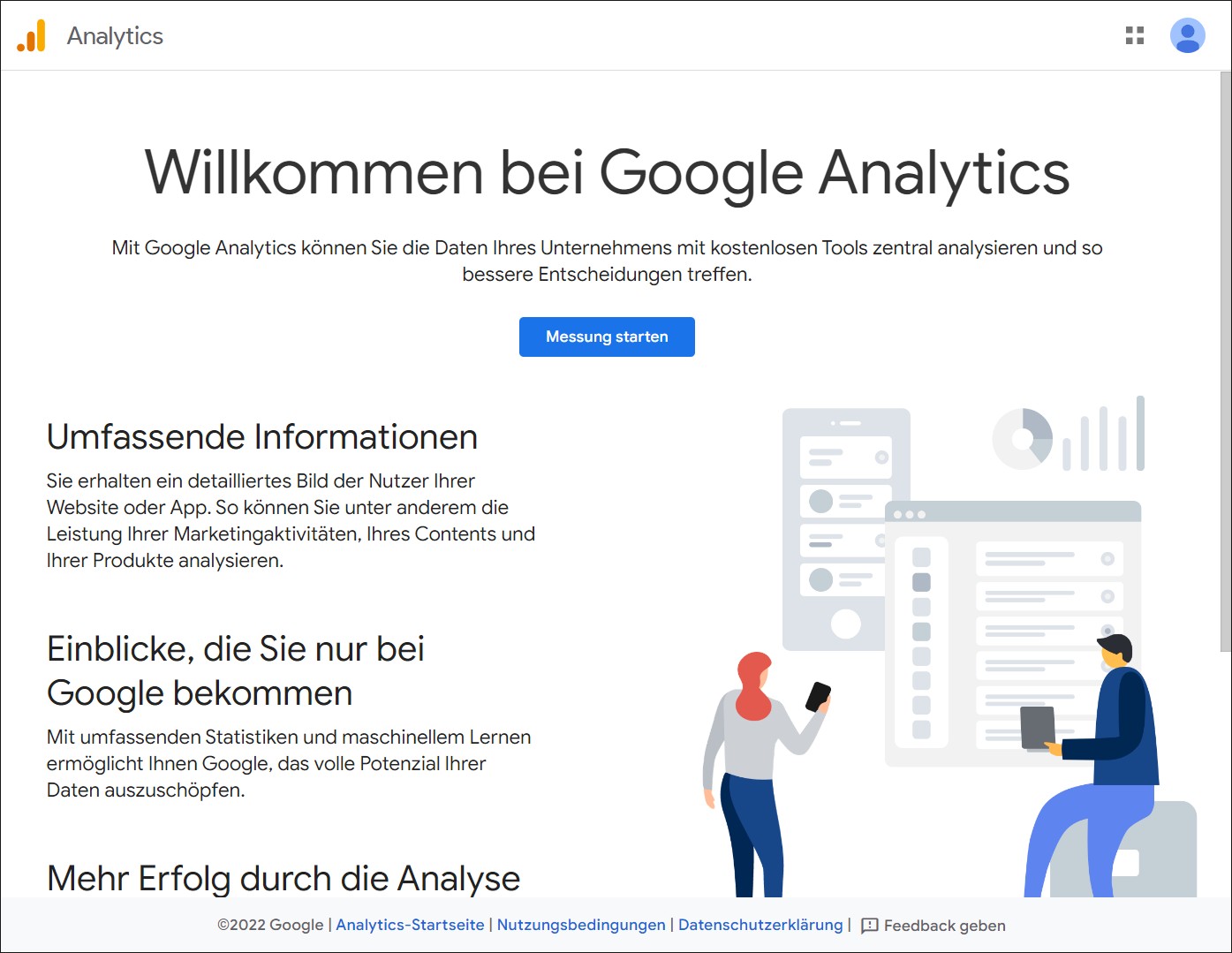
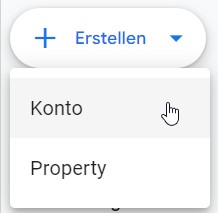
Nach der Anmeldung in Google Analytics erstellt ihr zunächst ein Konto oder nutzt ein bestehendes.
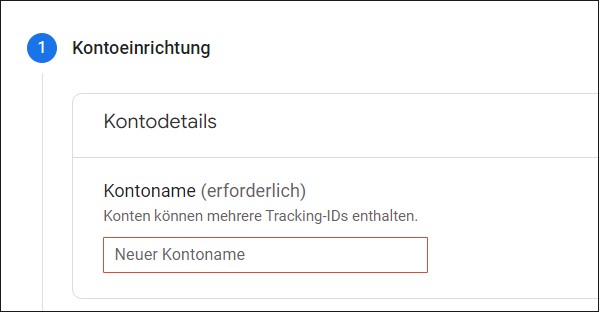
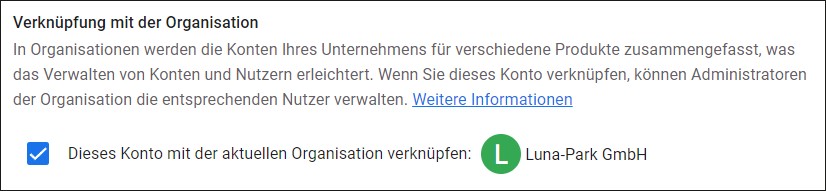
Tragt zunächst einen aussagekräftigen Kontonamen ein und verknüpft das Konto anschließend mit eurer Organisation. So können die gewünschten Datenquellen später strukturiert in dieses Konto einlaufen und zentral verwaltet werden.
Anschließend klickt ihr unten links auf „Verwaltung“ und wählt in der mittleren Spalte „Property erstellen“ aus. Dort hinterlegt ihr die wichtigsten Informationen wie den Namen der Property, die Zeitzone und die Berichtswährung.
Für die Einrichtung benötigt ihr nur wenige Angaben:
- Property-Name
- Zeitzone
- Berichtswährung
- Unternehmensinformationen
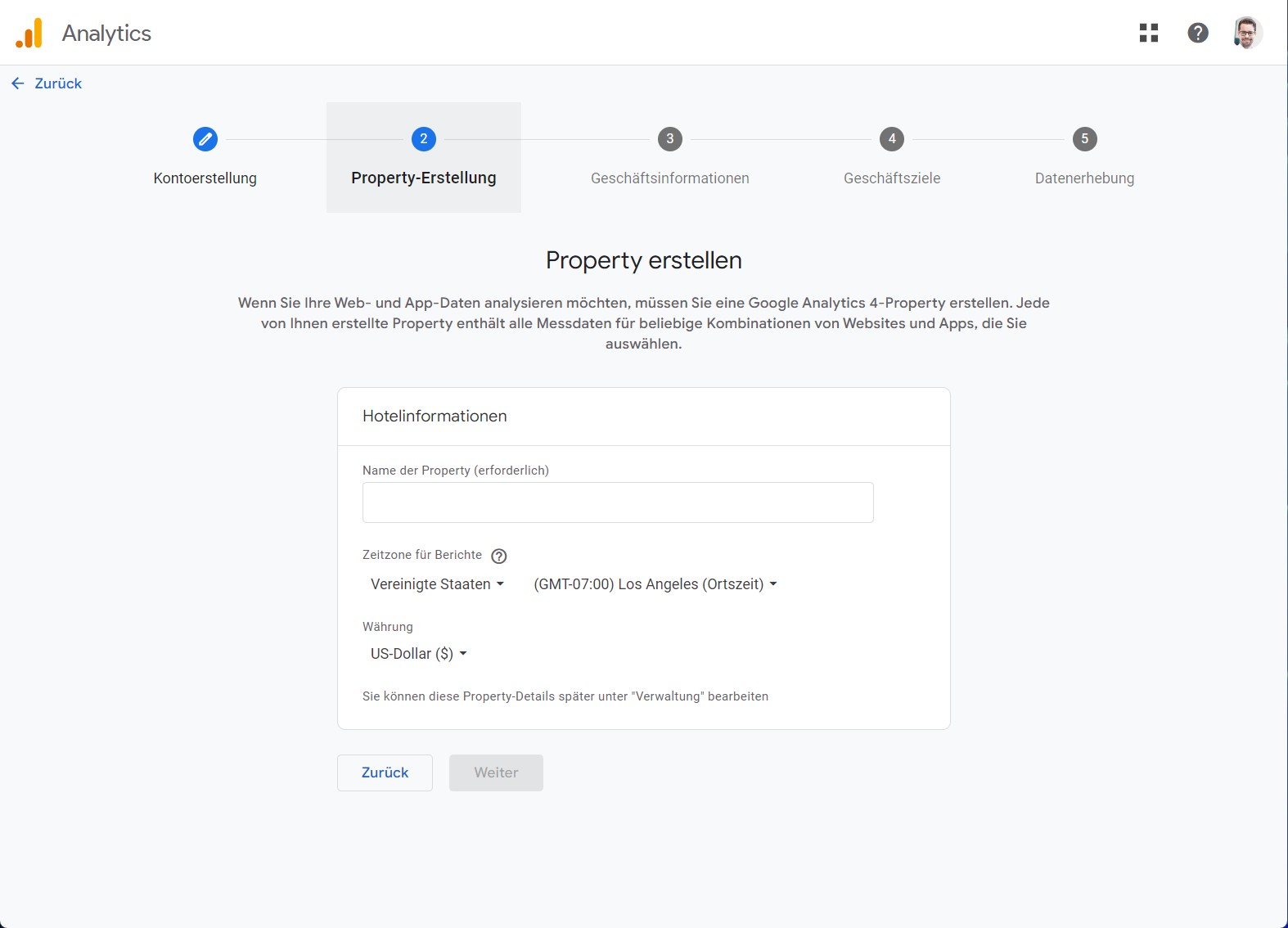
Nach Abschluss der Property-Einrichtung führt euch Google automatisch zur Erstellung eines Datenstreams. Alternativ könnt ihr diesen später über Verwaltung → Property → Datenstreams aufrufen.
Wählt hier „Web“ als Datenstream-Typ aus und hinterlegt die URL eurer Website sowie einen Namen für den Datenstream. Anschließend erstellt Google den Datenstream und generiert die dazugehörige Mess-ID.
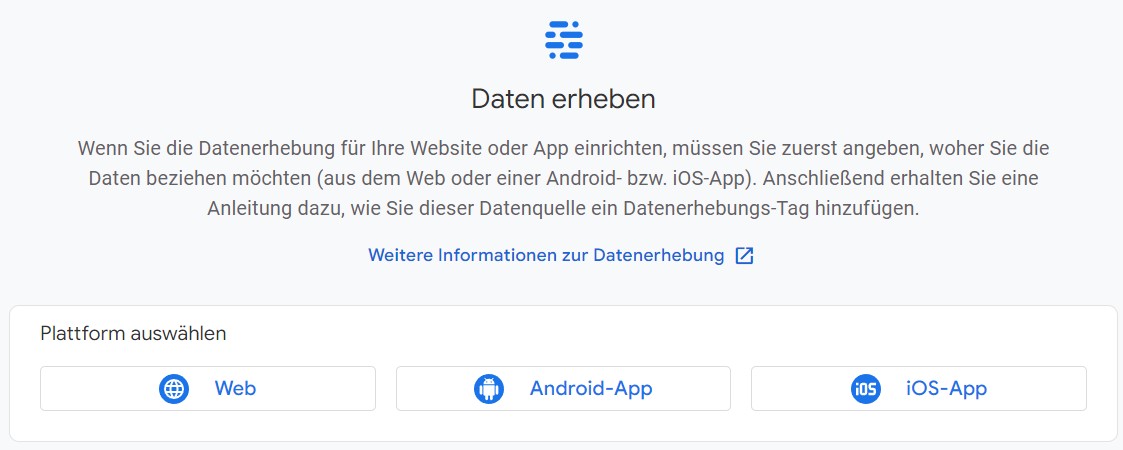
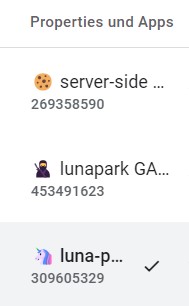
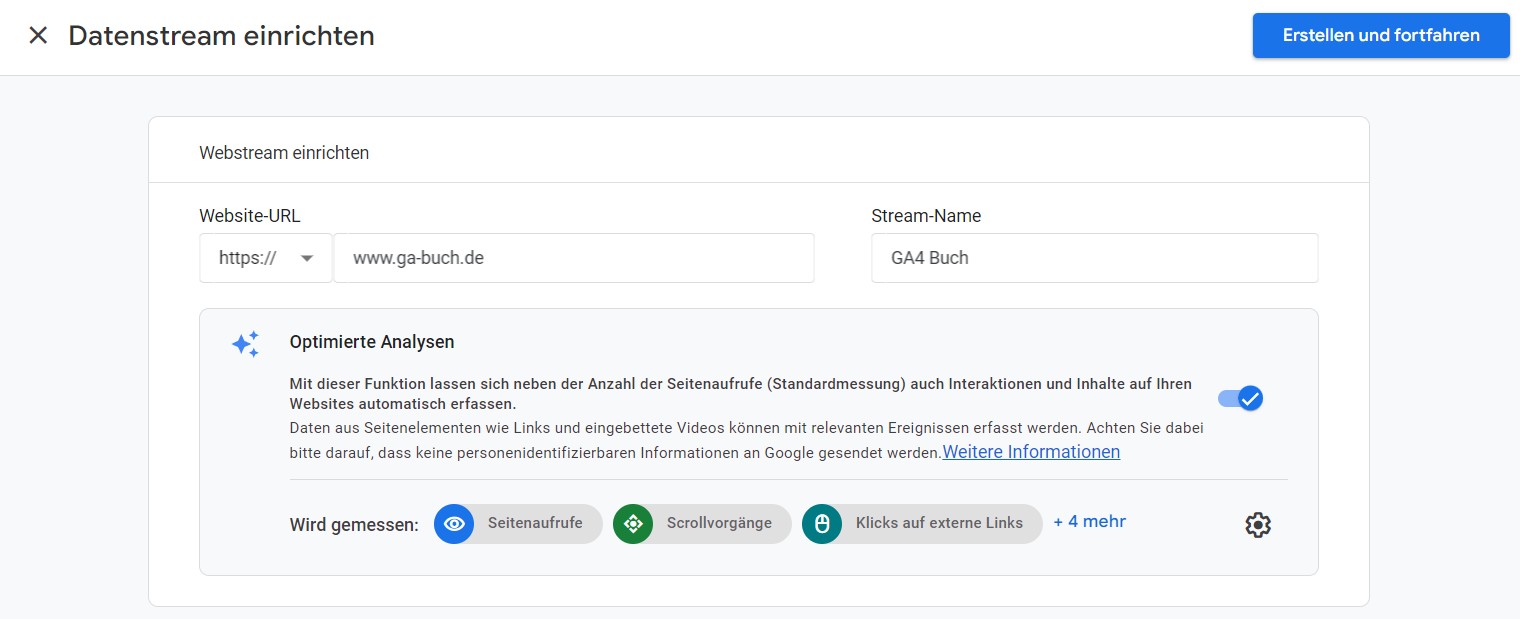
Der Web-Datenstream verbindet eure Website mit Google Analytics und stellt sicher, dass Seitenaufrufe, Events und weitere Nutzerinteraktionen erfasst werden können.
Nach der Erstellung des Datenstreams erhaltet ihr eine individuelle Mess-ID. Diese beginnt mit dem Präfix „G-“ und wird später für die technische Einbindung benötigt.
Beispiel:
G-XXXXXXXXXX
Die Mess-ID verknüpft eure Website mit der Property in Google Analytics und sorgt dafür, dass die erfassten Daten dem richtigen Konto zugeordnet werden.

Bevor ihr die Mess-ID im Google Tag Manager hinterlegt, lohnt sich ein kurzer Blick auf die späteren Analyseziele. Überlegt euch, welche Nutzerinteraktionen für eure Website besonders relevant sind. Neben Seitenaufrufen können das beispielsweise Formularanfragen, Newsletter-Anmeldungen, Downloads oder Klicks auf Kontakt-Buttons sein. Wenn diese Ziele frühzeitig definiert werden, lässt sich das Tracking von Beginn an sinnvoll strukturieren und später einfacher erweitern.
Google Tag Manager aufsetzen
Grundsätzlich kann Google Analytics direkt im Quellcode einer Website integriert werden. In der Praxis hat sich jedoch die Einbindung über den Google Tag Manager etabliert.
Der Tag Manager dient als zentrale Verwaltungsoberfläche für Tracking- und Marketing-Tags. Änderungen am Tracking können dadurch umgesetzt werden, ohne jedes Mal Anpassungen am Quellcode vornehmen zu müssen. Das vereinfacht die technische Pflege und sorgt gleichzeitig für mehr Flexibilität bei zukünftigen Erweiterungen. Besonders bei größeren Websites oder komplexeren Marketing-Setups bietet der Google Tag Manager deutliche Vorteile. Er erleichtert die Integration weiterer Systeme und schafft eine saubere Struktur für die Verwaltung von Tracking-Lösungen.
Zu den typischen Anwendungsfällen gehören:
- Google Analytics
- Google Ads Conversion Tracking
- Google Consent Mode v2
- Enhanced Conversions
- Remarketing-Tags
- serverseitige Tracking-Lösungen
Sobald die Property erstellt und der Datenstream eingerichtet wurde, könnt ihr die zuvor generierte Mess-ID im Google Tag Manager hinterlegen. Meldet euch dazu im Google Tag Manager an und öffnet den Container eurer Website. Falls ihr den Tag Manager noch nicht eingerichtet habt, findet ihr in unserem Beitrag zum Google Tag Manager Konto einrichten eine ausführliche Anleitung zur Einrichtung. Klickt anschließend auf „Tags“ und erstellt über „Neu“ ein neues Tag. Wählt als Tag-Typ „Google Tag“ aus und hinterlegt dort die Mess-ID aus eurem Google-Analytics-Datenstream.
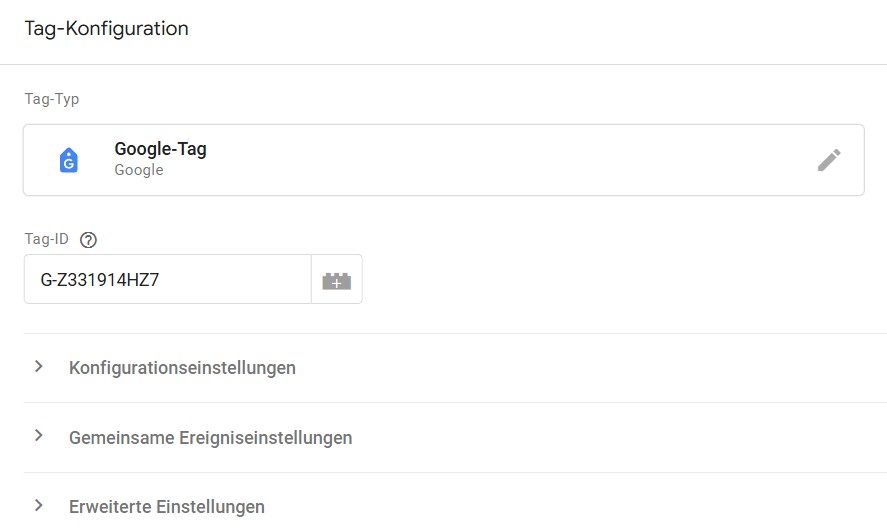
Als Trigger wählt ihr „Initialization – All Pages“ oder „All Pages“ aus, damit das Tag auf allen Seiten eurer Website ausgelöst wird. Der Unterschied dabei ist: „Initialization – All Pages" feuert zum frühestmöglichen Zeitpunkt beim Seitenaufruf – das ist die richtige Wahl für das Google-Tag, weil es so vor allen anderen Tags und Interaktionen aktiv ist. Voraussetzung ist aber, dass euer Consent-Manager korrekt konfiguriert ist und das Tag erst dann Daten sendet, wenn die Einwilligung vorliegt. Anschließend speichert ihr die Konfiguration und veröffentlicht den Container.
Die Einrichtung erfolgt damit in wenigen Schritten:
- Mess-ID aus Google Analytics kopieren.
- Im Google Tag Manager ein neues Tag anlegen.
- Den Tag-Typ „Google Tag“ auswählen.
- Die Mess-ID hinterlegen.
- Den Trigger „Initialization - All Pages“ oder „All Pages" auswählen.
- Container veröffentlichen.
- Datenerfassung testen.
Hinweis: Habt ihr Probleme mit dem Trigger „Initialization", wählt zunächst „All Pages" als Fallback und klärt das Zusammenspiel mit dem Consent-Manager separat.
Google Analytics einbinden: Nicht immer braucht ihr den Tag Manager
Der Google Tag Manager ist für die meisten Setups die beste Wahl – er ist aber nicht der einzige Weg. GA4 bietet euch drei Möglichkeiten, das Google-Tag einzubinden:
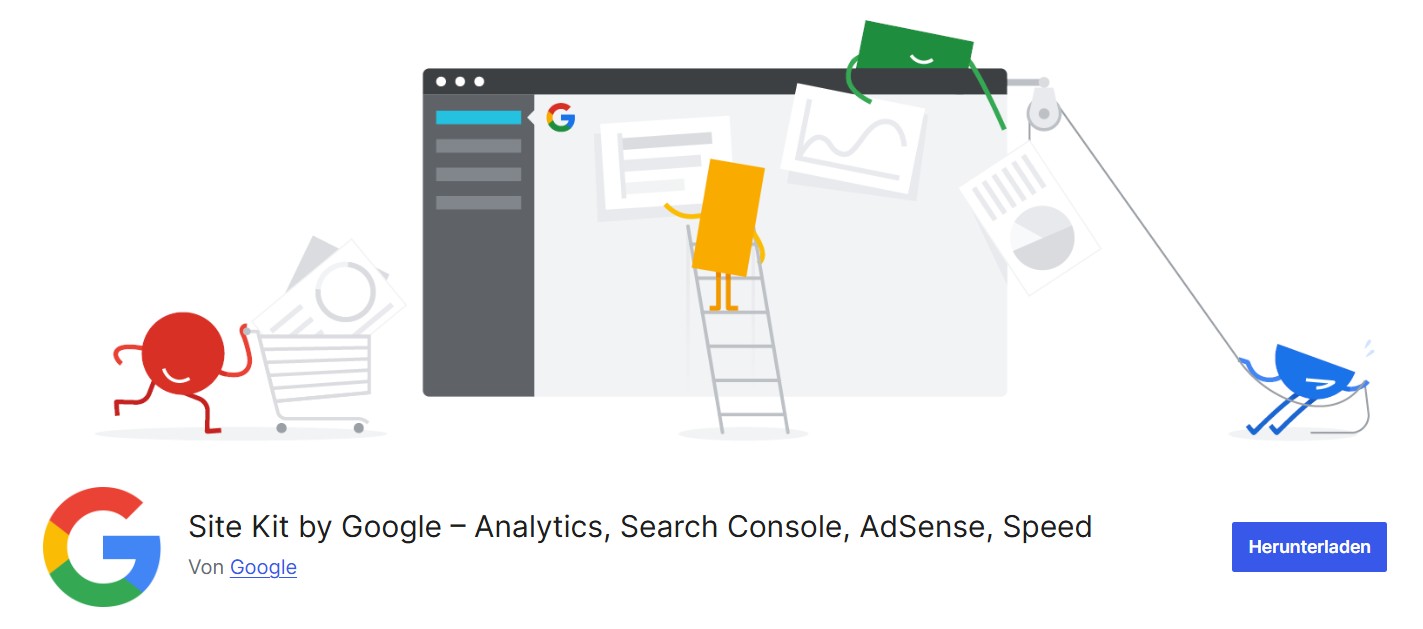
1. Per CMS oder Shopsystem: Viele Systeme unterstützen die Einbindung direkt über die Administration oder ein Plugin. WordPress-Nutzer können z. B. das kostenlose Google Site Kit verwenden, das Analytics, Search Console und weitere Google-Dienste zentral verwaltet. Eine Übersicht unterstützter Systeme findet ihr in der GA-Installationsanleitung im Datenstream unter „Tag-Anleitung ansehen".
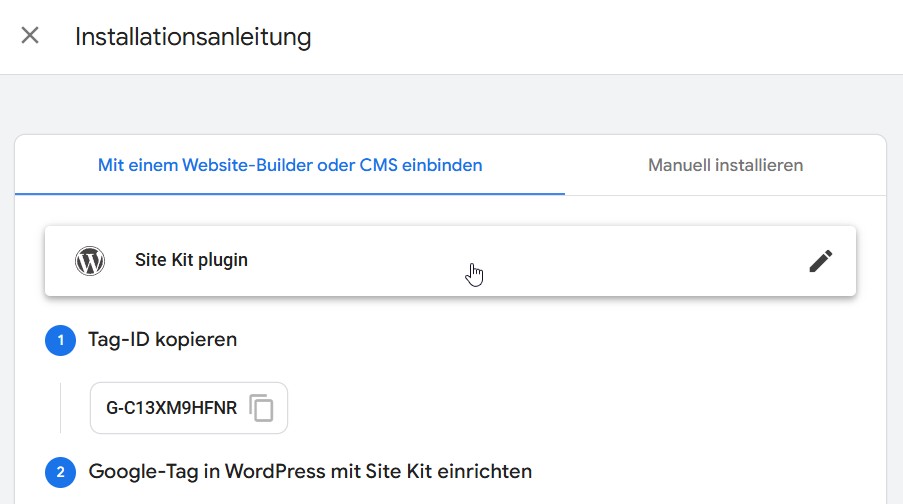
Wichtig: Prüft bei Plugin-Lösungen unbedingt, ob das Plugin die Consent-Auswahl eurer Nutzer korrekt berücksichtigt. Ohne Zustimmung darf kein Trackingaufruf abgeschickt werden.
2. Direkt im HTML-Quellcode Habt ihr Zugriff auf die Templates eurer Website, könnt ihr das Google-Tag auch manuell einfügen. Den fertigen Code-Schnipsel mit eurer Mess-ID findet ihr im Datenstream unter „Manuell installieren". Er gehört möglichst weit oben in den <head>-Bereich eurer Seiten.
Diese Methode ist technisch schlank, macht aber spätere Erweiterungen (z. B. Event-Tracking oder Conversion-Tags) aufwendiger – dafür ist der Google Tag Manager dann doch die bessere Wahl.
3. Per Google Tag Manager Der empfohlene Weg für die meisten Projekte, weil er maximale Flexibilität für spätere Erweiterungen bietet. Wie das geht, lest ihr im nächsten Abschnitt.
Ist Google Analytics jetzt einsatzbereit?
Sobald das Google Tag im Google Tag Manager eingerichtet und veröffentlicht wurde, beginnt Google Analytics grundsätzlich mit der Datenerfassung. Seitenaufrufe werden automatisch an die zuvor angelegte Property übermittelt und erscheinen nach kurzer Zeit in den Berichten.
Für ein einfaches Website-Tracking ist die Einrichtung damit bereits abgeschlossen. Bevor ihr jedoch weitere Events, Conversions oder Marketing-Tags wie Newsletter-Anmeldungen oder E-CommerceTransaktionen ergänzt, solltet ihr prüfen, wie das Tracking datenschutzkonform in euer Website-Setup integriert werden kann.
Consent Management und Datenerfassung bei der Einrichtung berücksichtigen
In vielen Fällen wird Google Analytics erst geladen, nachdem Nutzer einer Datenerfassung zugestimmt haben. Deshalb wird das Analytics-Tag häufig mit einer Consent-Management-Plattform sowie einem Cookie-Banner kombiniert.
Wenn ihr Google Analytics über den Google Tag Manager einbindet, wird die Consent-Lösung in der Regel ebenfalls dort integriert. Dadurch kann gesteuert werden, ob das Analytics-Tag abhängig von der Einwilligung der Nutzer ausgelöst wird.
Für die technische Einrichtung von Google Analytics ist eine Consent-Lösung nicht zwingend erforderlich. Es empfiehlt sich jedoch, das Thema bereits bei der Planung des Tracking-Setups zu berücksichtigen. Google bietet kein eigenes Consent-Banner an. Ihr benötigt daher eine Consent-Management-Plattform (CMP), die den Google Consent Mode v2 unterstützt. Dabei handelt es sich um eine API, die Einwilligungssignale von Cookie-Bannern, direkt an Google-Dienste weiterggibt, welche dann wiederum das Tracking entsprechend anpassen. Eine Liste zertifizierter Anbieter findet ihr in der Google-Dokumentation zum Consent Mode.
Hinweis zu IP-Adressen und Datenschutz
In älteren Anleitungen zu Google Analytics findet ihr oft den Hinweis, IP-Adressen per anonymizeIp-Parameter zu anonymisieren. In GA4 ist das nicht mehr nötig: Die IP-Adresse wird grundsätzlich immer anonymisiert, bevor sie gespeichert wird. Ihr müsst dafür keinen zusätzlichen Code einbauen.
Einfacher und erweiterter Einwilligungsmodus: Was ist der Unterschied?
Der Google Consent Mode kommt in zwei Varianten, die sich in einem entscheidenden Punkt unterscheiden:
Kriterium
Einfacher Modus
Erweiterter Modus
Kriterium
Tag wird geladen
Einfacher Modus
Ja, sofort
Erweiterter Modus
Ja, sofort
Kriterium
Daten ohne Zustimmung
Einfacher Modus
Nein
Erweiterter Modus
Ja, aber reduziert: keine Cookies, keine Profildaten
Kriterium
Modellierung fehlender Daten
Einfacher Modus
Nein
Erweiterter Modus
Ja, durch Google
Kriterium
Datenschutz-Risiko
Einfacher Modus
Gering
Erweiterter Modus
Grauzone: Trackingaufrufe ohne explizite Zustimmung
Einfacher Einwilligungsmodus: Das Google-Tag lädt beim Seitenaufruf zwar bereits, sendet aber keine Daten, bis der Nutzer zugestimmt hat. Verweigert er das Tracking, bleibt das Tag stumm.
Erweiterter Einwilligungsmodus: Auch bei Ablehnung werden minimale Signale gesendet – ohne Cookies, aber als anonymisierte Pings. Google nutzt diese Daten, um fehlende Conversions zu modellieren. Das verbessert die Datenqualität, bewegt sich datenschutzrechtlich aber in einer Grauzone. Klärt das vorab mit eurem Datenschutzbeauftragten.
Mehr zum Thema Datenschutz und Google Analytics findet ihr im Blogartikel Google Analytics datenschutzkonform nach DSGVO einsetzen.
Datenqualität & Tracking-Erfolge sicherstellen
Ob ein Tracking-Setup erfolgreich ist, entscheidet sich nicht allein daran, ob Daten erfasst werden. Entscheidend ist vielmehr, ob die erfassten Daten vollständig, konsistent und für Analysen nutzbar sind. Anschließend können die Daten für die Attribution von Marketing-Maßnahmen genutzt werden.
Moderne Marketing- und Analyseplattformen arbeiten zunehmend automatisiert. Sie benötigen hochwertige Signale, um Nutzerverhalten zu interpretieren, Zielgruppen zu identifizieren und Kampagnen zu optimieren. Fehlerhafte Daten führen daher nicht nur zu ungenauen Reports, sondern können sich direkt auf Marketingentscheidungen auswirken. Zu einer sauberen Datenbasis gehört auch, interne Besuche aus dem Unternehmen von der Analyse auszuschließen. Wie das funktioniert, zeigen wir im Beitrag Google Analytics: interne Zugriffe mittels IP-Filter ausschließen.
Zu den wichtigsten Faktoren für eine hohe Datenqualität gehören:
- korrekte Consent-Signale
- saubere Event-Konfiguration
- zuverlässiges Conversion-Tracking
- Enhanced Conversions
- Nutzung von First-Party-Daten
- regelmäßige Qualitätskontrollen
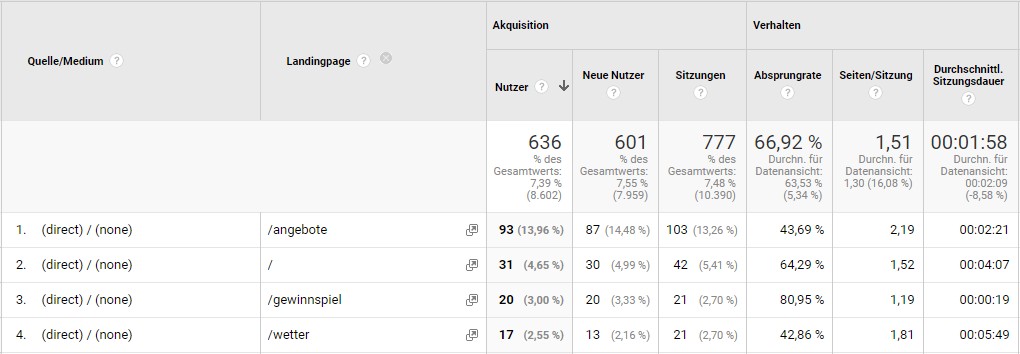
Ein Blick auf Landingpage-Berichte hilft euch dabei zu prüfen, über welche Einstiegsseiten Nutzer auf eure Website gelangen und ob diese Seiten relevante Sitzungen oder Conversions erzeugen.
Ergänzende Auswertungen nach Nutzertyp, etwa neue und wiederkehrende Nutzer, zeigen zusätzlich, wie gut eure Inhalte unterschiedliche Zielgruppen erreichen und ob die erhobenen Daten sinnvoll für weitere Optimierungen genutzt werden können.
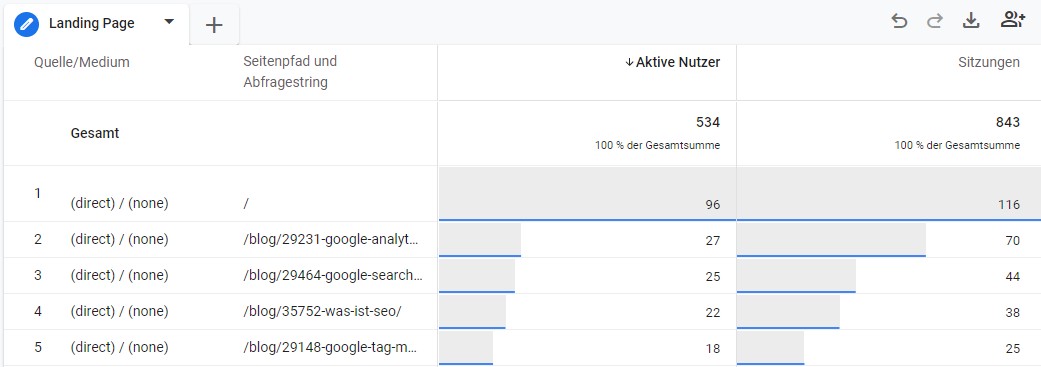
Über den Menüpunkt „Explorations“ lassen sich viele weitere Daten und Zusammenhänge erkennen. Im folgenden Screenshot wird beispielsweise analysiert, welche Landingpages über die Quelle „direct / none“ aufgerufen wurden und wie viele aktive Nutzer sowie Sitzungen daraus entstanden sind. So lässt sich erkennen, welche Seiten besonders häufig direkt besucht werden und welche Einstiegsseiten für die Analyse der Nutzerströme relevant sind.
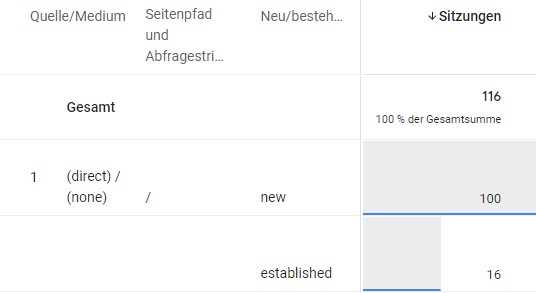
Nun könntet ihr auch eine Ebene tiefer und die direkten Zugriffe auf die Startseite nach Nutzertyp betrachten. Die Auswertung in der unteren Abbildung zeigt, wie viele Sitzungen von neuen Nutzern und wie viele von wiederkehrenden Nutzern stammen. Dadurch könnt ihr besser einschätzen, ob eine Seite vor allem neue Besucher erreicht oder regelmäßig von bereits bekannten Nutzern erneut aufgerufen wird.
Insbesondere First-Party-Daten gewinnen zunehmend an Bedeutung. Während Browserhersteller und Datenschutzvorgaben die Möglichkeiten klassischer Tracking-Ansätze einschränken, werden eigene Nutzersignale immer wichtiger für Analyse, Attribution und Kampagnensteuerung.
Auch KI-gestützte Systeme benötigen hochwertige Daten. Automatisierte Gebotsstrategien, Kampagnenoptimierungen und Conversion-Modellierungen können nur dann zuverlässig arbeiten, wenn die zugrunde liegenden Signale korrekt erfasst werden. Ein sauberes Tracking-Setup schafft damit die Grundlage für datengetriebenes Marketing und moderne Automatisierungsprozesse.
Funktioniert die Datenerfassung korrekt?
Nach der Einrichtung solltet ihr prüfen, ob Google Analytics Daten von eurer Website empfängt. Dafür stehen euch in Google Analytics zwei hilfreiche Funktionen zur Verfügung. Die Echtzeitberichte zeigen, ob aktuell Nutzer auf der Website erfasst werden und welche Seiten oder Ereignisse in den letzten Minuten eingegangen sind. Sie eignen sich für einen schnellen Funktionstest direkt nach der Implementierung. Die DebugView geht einen Schritt weiter. Hier könnt ihr einzelne Events nahezu in Echtzeit nachvollziehen und prüfen, ob Seitenaufrufe, Klicks, Formularübermittlungen oder andere Interaktionen korrekt an Google Analytics gesendet werden. Für einen ersten Test reicht meist der Echtzeitbericht aus. Wenn ihr Events, Conversions oder komplexere Tracking-Konfigurationen eingerichtet habt, solltet ihr zusätzlich die DebugView verwenden. Nach der Einrichtung könnt ihr auch über die Funktion „Website testen“ prüfen, ob Google das Tag auf eurer Website grundsätzlich erkennt. Dazu gebt ihr eure Website-URL ein und startet den Test über den Button „Testen“. Diese Prüfung ersetzt nicht die DebugView, hilft aber dabei, die grundlegende Tag-Integration schnell zu kontrollieren.

Tracking-Aufrufe direkt im Browser prüfen
Wenn Echtzeitbericht und DebugView keine Daten zeigen, könnt ihr tiefer in die Fehlersuche gehen: Öffnet auf eurer Website die Browser-Entwicklertools (in Chrome: Strg+Shift+I bzw. Cmd+Option+I auf dem Mac) und wechselt zum Tab „Network". Ladet die Seite neu und filtert die Liste mit der Zeichenfolge:
collect?v=2
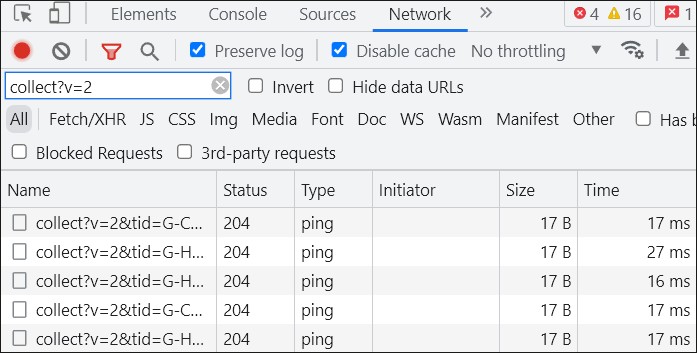
Seht ihr Einträge mit diesem Filter, hat das Google-Tag die Daten verschickt. Bleibt die Liste leer, liegt das Problem bei der Tag-Einbindung selbst – prüft dann, ob das Google-Tag überhaupt auf der Seite geladen wird und ob die Mess-ID korrekt eingetragen ist.
Die allgemeine Network-Ansicht zeigt euch zusätzlich, ob neben dem eigentlichen GA-Request auch weitere relevante Tracking-Skripte wie der Google Tag Manager oder andere Analyse- und Marketing-Tags beim Seitenaufruf geladen werden.
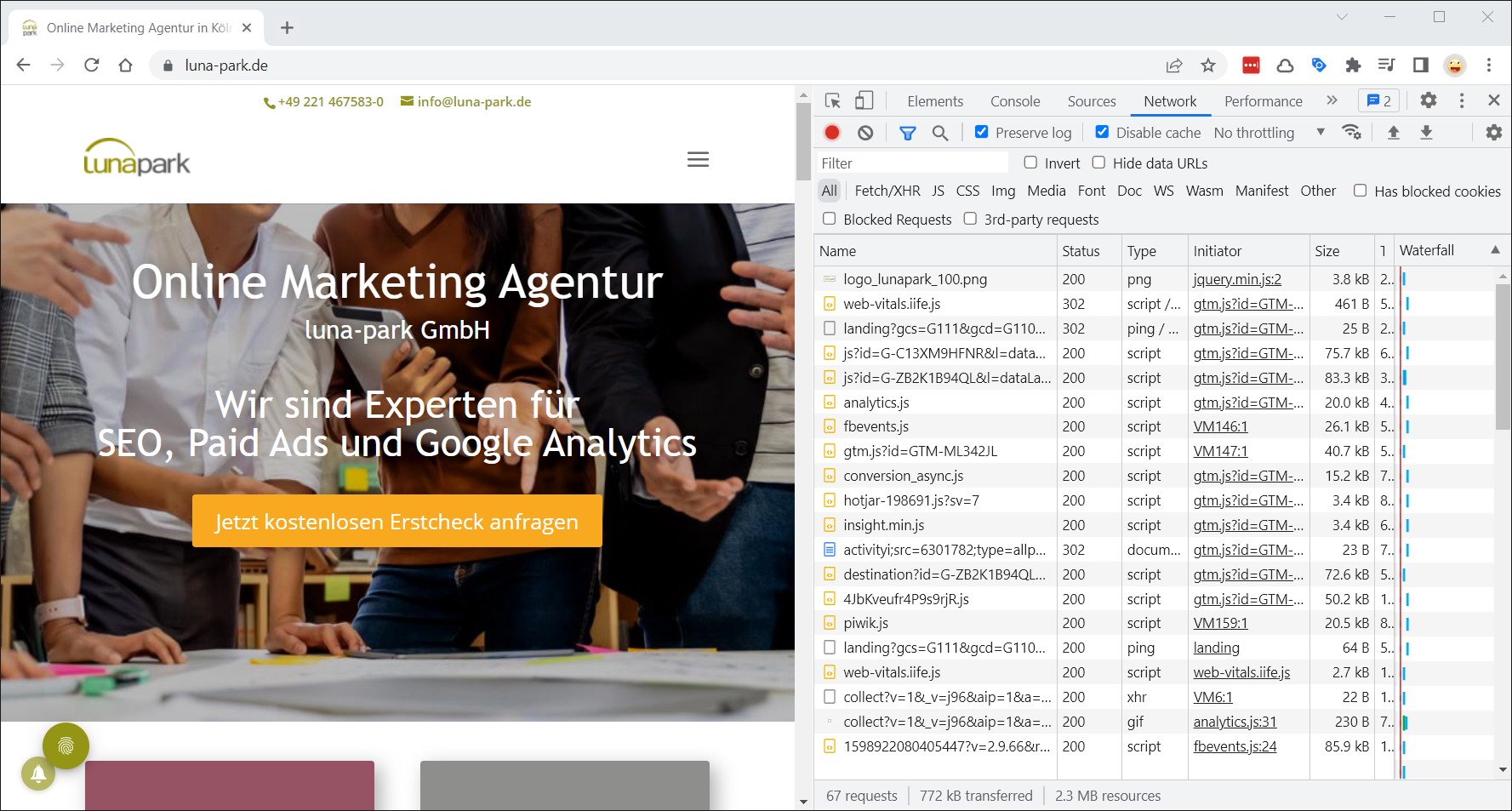
Tauchen Daten im Network-Tab auf, aber nicht im Echtzeitbericht, gibt es meist zwei Ursachen: Die Mess-ID verweist auf eine andere Property, oder euer IP-Filter schließt euren eigenen Zugriff aus.
Typische Fehler beim Einbinden von Google Analytics
Viele Fehler entstehen durch kleine Konfigurationsprobleme oder spätere Änderungen am Tracking-Setup. Die Auswirkungen bleiben häufig lange unbemerkt und verfälschen Analysen sowie Reports.
Fehlender Consent:
Ist das Consent Management nicht korrekt eingerichtet, können Tracking-Daten verloren gehen oder nicht vollständig erfasst werden.
Google-Tag doppelt eingebunden:
Wird das Tag mehrfach auf derselben Seite ausgelöst, können Seitenaufrufe und Events doppelt erfasst werden und die Daten verfälschen.
Falsche Mess-ID:
Ist eine falsche Mess-ID hinterlegt, werden die Daten nicht an die gewünschte Google-Analytics-Property übermittelt.
Fehlende Event-Konfiguration:
Werden wichtige Nutzerinteraktionen nicht als Events eingerichtet, bleiben Reports unvollständig und relevante Conversions möglicherweise unberücksichtigt.
Keine Debug-Prüfung:
Ohne einen Funktionstest nach der Einrichtung können Tracking-Fehler lange unentdeckt bleiben.
Weitere Fehler rund um das Tracking-Setup findest du hier.

Solche Hinweise wie diesen zur Tag-Qualität findet ihr in Google Analytics im Bereich der Tag-Diagnose bzw. Tag-Qualität, zum Beispiel direkt in den Einstellungen des Datenstreams oder bei der Überprüfung des Google-Tags. Dort weist Google darauf hin, wenn die Tag-Einrichtung Probleme verursacht und dadurch Messdaten möglicherweise nicht vollständig erfasst werden.
Google Analytics mit weiteren Google-Produkten verknüpfen
Der volle Nutzen von Google Analytics entsteht häufig erst durch die Verknüpfung mit weiteren Systemen. Dadurch lassen sich Datenquellen zusammenführen und zusätzliche Auswertungsmöglichkeiten schaffen.
Besonders häufig werden folgende Plattformen angebunden:
Die Verknüpfung mit Google Ads ermöglicht beispielsweise den Import von Conversions, die Nutzung automatisierter Gebotsstrategien sowie die Bildung von Remarketing-Zielgruppen für spätere Werbekampagnen. Die Search Console liefert zusätzliche Informationen zur organischen Suche, während Looker Studio die Erstellung individueller Dashboards erleichtert.
Durch die Kombination verschiedener Datenquellen entsteht ein umfassenderes Bild der Customer Journey und der tatsächlichen Marketing-Performance.
Fazit
Google Analytics einzubinden ist mehr als die technische Integration eines Tracking-Codes. Für aussagekräftige Analysen müssen Tracking, Consent Management und Datenqualität zusammenspielen. Wer sein Tracking-Setup sauber aufsetzt, den Google Tag Manager sinnvoll nutzt und Datenschutzanforderungen von Beginn an berücksichtigt, schafft die Grundlage für verlässliche Daten und fundierte Marketingentscheidungen. Gleichzeitig bildet ein hochwertiges Datenset die Basis für Automatisierung, KI-gestützte Optimierungen und die erfolgreiche Weiterentwicklung digitaler Marketingmaßnahmen.
FAQ: Einbindung von Google Analytics
Brauche ich den Google Tag Manager, um Google Analytics einzubinden?
Nein. Google Analytics kann auch direkt im HTML-Code oder über ein CMS beziehungsweise Plugin eingebunden werden. Für die meisten Websites ist der Google Tag Manager jedoch empfehlenswert, da sich Tracking-Tags und spätere Erweiterungen wie Event- oder Conversion-Tracking zentral verwalten lassen.
Wie kann ich prüfen, ob Google Analytics richtig eingebunden ist?
Für einen ersten Test könnt ihr den Echtzeitbericht in Google Analytics nutzen. Mit der DebugView lassen sich einzelne Events genauer überprüfen. Zusätzlich könnt ihr über die Browser-Entwicklertools kontrollieren, ob entsprechende Tracking-Aufrufe an Google Analytics gesendet werden.
Wann werden nach der Einbindung Daten in Google Analytics angezeigt?
Sobald das Google-Tag korrekt eingebunden und veröffentlicht wurde, beginnt Google Analytics mit der Datenerfassung. Ob die Einrichtung funktioniert, könnt ihr zunächst im Echtzeitbericht prüfen. Dort sollten erste Seitenaufrufe und Nutzerinteraktionen nach kurzer Zeit sichtbar sein.