Die Einbindung des Webanalyse Tools Google Analytics ist nicht sonderlich schwer. Sobald der Tracking Code richtig implementiert ist, laufen die Daten in euer Analytics Konto ein. Allerdings handelt es sich dabei um ungefilterte Daten. Spam-Zugriffe und interne Zugriffe von Mitarbeitern erscheinen in den Berichten und verfälschen unter Umständen eure Auswertungen. Zudem könnt ihr durch die Verknüpfung mit anderen Google Diensten noch weitere Daten erhalten. In diesem Artikel erfahrt ihr, wie ihr euer Analytics Konto richtig einrichtet, um möglichst zuverlässige Daten zu erhalten.
In eurem Google Analytics Account gibt es drei Hierarchien:
Konto > Property > Datenansicht
Jeder Account kann 100 Konten enthalten, jedes Konto wiederum 50 Properties und jede Property 25 Datenansichten. Einstellungen könnt ihr auf allen drei Ebenen vornehmen.
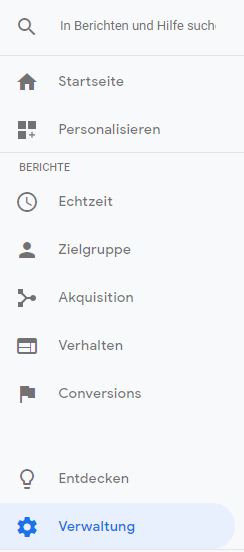
Um in die Einstellungen zu gelangen, klickt ihr im Menü auf „Verwaltung“.
Um euer Google Analytics Konto richtig einzurichten, müsst ihr in die Verwaltung gehen.
Einstellungen auf Property-Ebene
Einstellungen, die ihr auf Property-Ebene vornehmt, wirken sich auf alle untergeordneten Datenansichten aus. Geht dazu erstmal in die Grundeinstellungen.
Einstellungen auf Property-Ebene vornehmen
Berichte zu Demografischen Merkmalen und Interessen
Hier habt ihr die Möglichkeit, die Berichte zu Demografischen Merkmalen und Interessen eurer Nutzer freizuschalten. Dadurch erhaltet ihr zum Beispiel Informationen zu Alter und Geschlecht eurer Nutzer. Wenn ihr diese Funktion aktiviert, müsst ihr allerdings in eurer Datenschutzerklärung darauf hinweisen.
Berichte zu demografischen Merkmalen und Interessen im Analytics Konto aktivieren
An dieser Stelle könnt ihr auch die Google Search Console (GSC), ehemals Google Webmaster Tools, mit eurer Property verknüpfen. So erhaltet ihr weitere suchmaschinenbezogene Daten zu eurer Website direkt in Analytics. Voraussetzung dafür ist, dass ihr die Google Search Console eingerichtet habt und dafür dasselbe Google Konto verwendet wie für Analytics. Wählt dann einfach die richtige GSC Property aus und schon stehen euch die entsprechenden Berichte in Analytics zur Verfügung. Wichtig: Ihr könnt jede Analytics Property immer nur mit einer einzigen GSC Property verknüpfen.
Google Analytics mit der Google Search Console verknüpfen
Nicht alle Zugriffe, die über Suchmaschinen erfolgen, werden standardmäßig als organischer Suchmaschinen-Traffic ausgezeichnet. Dies trifft vor allem für kleine, weniger bekannte Suchmaschinen zu wie zum Beispiel Ask. Auch bei Zugriffen über Suchpartner wie t-online, gmx oder web.de, die ihre Suchergebnisse aus dem Google Index beziehen, ist dies der Fall. Stattdessen werden sie als Verweis-Traffic ausgegeben. (Hier gibt es noch mehr Informationen zu Suchmaschinen in Deutschland.)
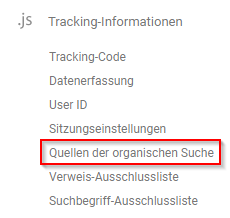
Unter Tracking-Informationen habt ihr die Möglichkeit, noch weitere Quellen anzugeben, die als organischer Traffic eingestuft werden sollen.
Organische Suchmaschinen richtig auswerten in Google Analytics
Hier könnt ihr die Suchmaschinen mit den entsprechenden Suchparametern angeben, damit sie als organischer Traffic erfasst werden.
In der Verweis-Ausschlussliste könnt ihr Domains hinterlegen, die in Zukunft nicht mehr als Verweis-Traffic einlaufen sollen. Standardmäßig ist hier eure Domain angegeben. Sollte das nicht der Fall sein, solltet ihr sie hier noch ergänzen.
Verweisausschlussliste im Google Analytics Konto pflegen
Falls ihr externe Bezahldienste wie Paypal nutzt oder eine andere externe Dienste eingebunden habt, auf die Nutzer während des Bestellprozesses wechseln, solltet ihr diese Domains hier ebenfalls angeben. Dadurch kann Google Analytics Conversions und E-Commerce-Daten dann richtig zuordnen.
Google Ads Konto verknüpfen
Falls ihr Google Ads Anzeigen schaltet, solltet ihr auch euer Google Ads Konto mit Analytics verknüpfen. Dadurch werden Daten zu euren Kampagnen auch im Analytics-Konto angezeigt und ihr könnt sie mit den anderen Daten vergleichen und kombinieren.
Eine Verknüpfung macht aber natürlich nur Sinn, wenn ihr diese Dienste auch verwendet.
Datenansichten anlegen und einrichten
Standardmäßig ist bereits eine Datenansicht in eurer Property angelegt. Diese enthält erstmal keine Filter, das heißt, alle Daten laufen hier ein, auch Spamzugriffe und andere Zugriffe, die eure Auswertungen verfälschen können. Um hier möglichst präzise Daten zu erhalten, könnt ihr hier noch weitere Einstellungen und Filter einrichten. Grundsätzlich ist es außerdem ratsam, mehrere Datenansichten zu verwenden.
Einstellungen auf Datenansicht-Ebene
Zunächst könnt ihr aber für die bestehende Datenansicht schon einige Einstellungen vornehmen, zum Beispiel einen Namen auswählen.
Einstellung auf Datenansicht-Ebene vornehmen
Klickt dafür einfach auf den entsprechenden Punkt im Menü.
Einstellungen für Datenansichten in Google Analytics
Gebt außerdem eure URL an. Zur Info: Die URL, die hier eingetragen wird, wirkt sich nicht auf das Tracking an sich aus. Dafür ist lediglich entscheidend, auf welchen Seiten der Tracking-Code eingebunden ist.
Passt auch eure Zeitzone an, damit ihr später Analysen aufgrund von Stoßzeiten auf eurer Website durchführen könnt.
By the Way: Wenn ihr Google Analytics mit Google Ads verknüpft habt, dominiert die Zeitzone, die in Google Ads ausgewählt wurde und überschreibt die Zeitzone aus Google Analytics. Deshalb solltet ihr bei der Einrichtung von Google Ads darauf achten, dass Kampagnen für unterschiedliche Kontinente auch so angelegt werden, dass sie individuell zugeordnet werden können. Bei Google Ads könnt ihr die Zeitzone nur einmal anpassen. Es empfiehlt sich deshalb, hier zu Beginn ein Konzept zu entwickeln, das die korrekte Verknüpfung mit Google Analytics direkt mit einschließt.
Das Feld Standardseite müsst ihr nur ausfüllen, wenn eure Startseite sowohl unter der normalen URL (z.B. www.luna-park.de) als auch mit einer angehängten Endung wie index.html, index.php oder Ähnlichem aufrufbar ist (z.B. www.luna-park.de/index.html). In diesem Fall tragt ihr hier die entsprechende Endung ein. Dann fasst Analytics die Daten für beide URL-Varianten zusammen.
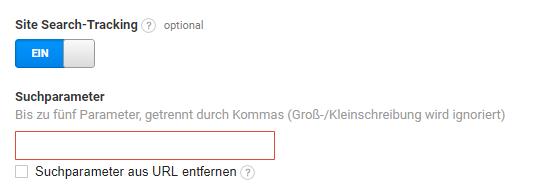
Das Feld für die Suchparameter könnt ihr erstmal leer lassen.
Passt noch die Währung an und setzt einen Haken beim Feld „Bots herausfiltern“.
Optional könnt ihr hier auch noch einstellen, dass eure Site-Search getrackt wird. Dies hat den Vorteil, dass Google Analytics erfasst, nach welchen Begriffen eure Nutzer auf eurer Website suchen.
Site Search aktivieren um die interne Suche zu tracken
Ihr solltet mindestens zwei Datenansicht anlegen. Je nachdem, was für Auswertungen ihr machen möchtet, auch gerne noch mehr.
Rohdatenansicht
Sobald ihr Filter auf eine Datenansicht anwendet, werden die herausgefilterten Daten nicht mehr erfasst und sind damit unwiederbringlich verloren. Damit euch das nicht passiert, solltet ihr immer eine Datenansicht anlegen, auf der keine Filter vorhanden sind. Sie dient als Backup für den Fall, dass irgendwo ein Filter nicht richtig funktioniert, Kampagnen falsch verknüpft wurden oder aus irgendeinem anderen Grund Daten nicht mehr vollständig einlaufen. Ihr könnt dazu die standardmäßig vorhandene Datenansicht verwenden oder eine neue anlegen. Unter „Einstellungen der Datenansicht“ habt ihr die Möglichkeit, diese auch direkt in „Rohdaten“ umzubenennen. Die normalen Datenansicht-Einstellungen könnt ihr hier aber trotzdem anwenden.
Masterdatenansicht
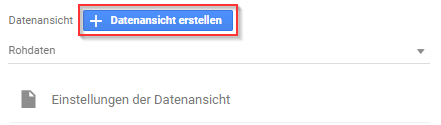
Als nächstes legt ihr eine Master Datenansicht an. Dies wird die Ansicht, mit der ihr später auch arbeitet. Klickt dazu einfach auf „Datenansicht erstellen“.
Neue Datenansicht anlegen
Hier habt ihr nun die Möglichkeit, die Zugriffe auszuschließen, die für eure Auswertungen nicht wichtig sind. Legt dazu entsprechende Filter an. Eine Auswahl an sinnvollen Filtern findet ihr weiter unten.
Weitere Datenansichten
Neben der Master-Datenansicht macht es Sinn, auch noch Datenansichten anzulegen, aus denen interne Zugriffe herausgefiltert werden bzw. eine Datenansicht, in der nur interne Zugriffe einlaufen. Außerdem könnt ihr auch Datenansichten anlegen, in denen nur bestimmte Bereiche der Website erfasst werden. Dies ist abhängig davon, wie detailliert ihr eure Daten auswerten möchtet und wie eure Website aufgebaut ist. Mögliche Ansichten wären zum Beispiel:
Nur externe Zugriffe
Zugriffe auf Testserver / Entwicklerumgebung
Nur mobile Zugriffe
Nur Desktop-Zugriffe
Nur Website-Bereiche für B2B-Kunden
Filter
Damit ihr nur die Zugriffe erfasst, die ihr auch sehen möchtet, solltet ihr entsprechende Filter einrichten. Achtet auf die Reihenfolge der Filter. Diese ist entscheidend. Folgende Filter machen grundsätzlich Sinn:
Spam-Filter
Viele Zugriffe auf eurer Website werden gar nicht durch echte Nutzer generiert, sondern durch Bots oder gefakete Zugriffe. Es handelt sich dabei um Ghost-Spam oder Referral Spam. Diese Zugriffe verfälschen eure Daten. Google ist zwar bemüht, bekannte Spammer auszuschließen, doch hundertprozentig funktioniert dies noch nicht. Deshalb solltet ihr in jedem Fall die nötigen Spam-Filter einrichten.
Eine Anleitung dazu findet ihr im Artikel: „Google Analytics Spam-Filter: Ghost Traffic und Referrer Spam ausschließen“.
Interne Zugriffe ausschließen
Ein weiterer Filter, der durchaus Sinn machen kann, ist der Filter für interne Zugriffe. Für gewöhnlich bewegt ihr euch auf eurer eigenen Website anders als ein fremder Nutzer. Dasselbe trifft auch für eure Mitarbeiter zu. Stellt euch vor, ihr habt einen Onlineshop und eure eigenen Mitarbeiter nutzen die Google-Suche, um bestimmte Produkte zu finden. Dies verfälscht eure Zahlen komplett.
Eine hundertprozentige Möglichkeit, dies zu bewerkstelligen, gibt es leider nicht. Unternehmen, die über eine firmeneigene IP-Adresse verfügen, können hier aber mit einem IP-Filter bereits gute Werte erhalten. Mehr dazu findet ihr im Artikel „Interne IP-Adressen ausschließen“.
Am besten legt ihr eine eigene Datenansicht für externe Zugriffe an. Wenn es euch auch interessiert, wie sich eure Mitarbeiter über eure Website bewegen, dann erstellt auch eine Datenansicht für interne Nutzer. Dazu müsst ihr nur die internen IP-Adressen einschließen.
Weitere nützliche Filter
Neben den oben genannten Filtern, gibt es auch noch weitere, die eure Arbeit erleichtern können. Zum Beispiel habt ihr die Möglichkeit, mit einem Filter dafür zu sorgen, dass alle URLs und Angaben zu Kampagnen automatisch klein geschrieben werden. Oder wenn ihr viele Seiten mit angehängten Parametern habt, die die Darstellung eurer Inhalte nicht verändern, könnt ihr diese aus den URLs abschneiden lassen, so dass hier Daten für die entsprechenden Seiten zusammengefasst werden. Dasselbe gilt für URLs mit und ohne Trailing-Slash.
Je nachdem, was ihr auswerten möchtet, habt ihr hier noch viele weitere Möglichkeiten, Filter anzuwenden und dadurch bessere Daten zu erhalten.
Fazit
Allein das Einbinden des Tracking-Codes genügt noch nicht, um zuverlässige Google Analytics Daten zu erhalten. Auch die Einstellungen auf Konto, Property- und Datenansicht-Ebene im Analytics Account müssen stimmen und entsprechend angepasst sein. Wenn ihr die oben aufgeführten Punkte berücksichtigt, habt ihr bereits eine gute Datengrundlage, um mit euren Analysen zu beginnen.
Als nächstes könnt ihr euch noch überlegen, welche Aktionen Nutzer auf eurer Seite durchführen sollen und dafür entsprechende Ziele in Google Analytics anlegen. Ein weiterer Punkt ist das Einrichten von personalisierten Berichten und Dashboards. In unserem Blog findet ihr Vorlagen für Berichte und Dashboards, die ihr herunterladen und in euer Analytics Konto importieren könnt.