Das neue Google Analytics 4 Property (ehemals App+Web Property) ist seit dem 14.10.2020 live. Daten Streams und die gesamte Property sind aus der Beta genommen worden und ab jetzt der Standard für jede neuangelegte Property in Google Analytics. Ihr habt weiterhin die Möglichkeit eine Universal Analytics Property für Webseiten zu erstellen – für Apps sind Universal Properties nicht mehr verfügbar. Eins ist jedoch klar, Google Analytics 4 Property ist die Zukunft. Bevor jedoch Universal Analytics komplett abgelöst wird, besteht noch genug Zeit, um auf die neue Property umzuziehen.
Doch nicht nur der Name der Property ist neu. Mit dem Update kamen auch zahlreiche neue Berichte hinzu und es gibt einige Änderungen in bereits vorhandenen Berichten.
Google Analytics 4 Property vs. Universal Analytics – Was ist neu?
Google Analytics 4 Property weist zahlreiche Neuerungen auf, sowohl in der Ansicht als auch im Erfassen der Daten. Hier einige der wesentlichen Änderungen, die die Property mit sich bringt:
Daten können in GA4 plattformübergreifend miteinander verglichen werden
Der Fokus liegt auf dem Nutzer und dessen Ereignissen und nicht mehr auf Sitzungen und Seitenaufrufen
Es gibt keine Filtermöglichkeiten mehr auf Property- und Datenansichtsebene, stattdessen Vergleiche auf Berichtsebene, wo nach nahezu allen Dimensionen gefiltert werden kann
Daten Streams ersetzen Datenansichten
Es gibt automatisierte Ereignisse, die keine Codeanpassungen erfordern und es können benutzerdefinierte Ereignisse, sogenannte Custom Events, angelegt werden
Wie funktioniert die Datenerfassung in Google Analytics 4 Property?
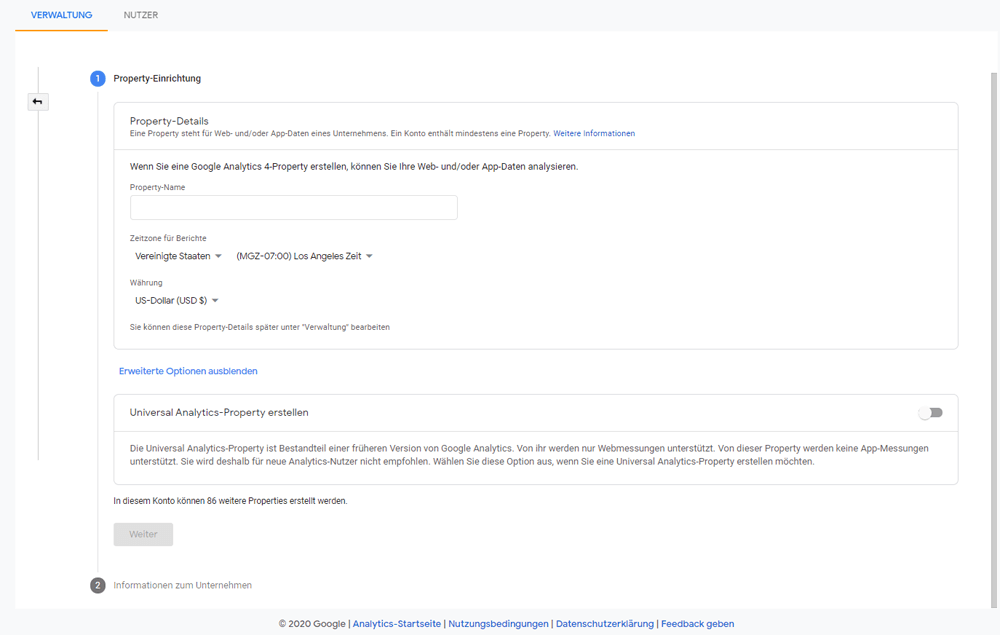
Unter „Verwaltung“ in Google Analytics könnt ihr eine neue Property hinzufügen. Per Default ist die Google Analytics 4 Property bereits ausgewählt. Solltet ihr die Universal Analytics Property anlegen wollen, so findet ihr diese noch unter „Erweiterte Optionen einblenden“.
Property hinzufügen
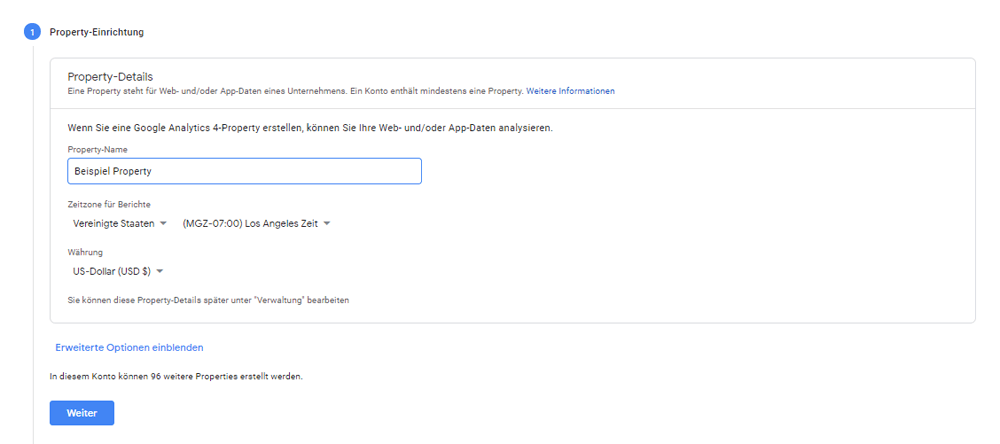
Tragt eure Daten in die Property Einstellungen ein und klickt auf „Weiter“ um fortzufahren.
Property-Einstellungen vornehmen
Im zweiten Step gebt ihr Informationen zu eurem Unternehmen an und klickt auf „Weiter“, um die Property-Einrichtung abzuschließen.
Jetzt ist eure GA4 Property erstellt. Um Daten einlaufen zu lassen, benötigt ihr unter anderem Daten Streams. Unter Verwaltung > Property findet ihr den Punkt Datenstreams.
Hier legt ihr für jede App und Website jeweils einen Daten Stream an. Zunächst wählen wir „Web“ aus:
Datenstreams anlegen
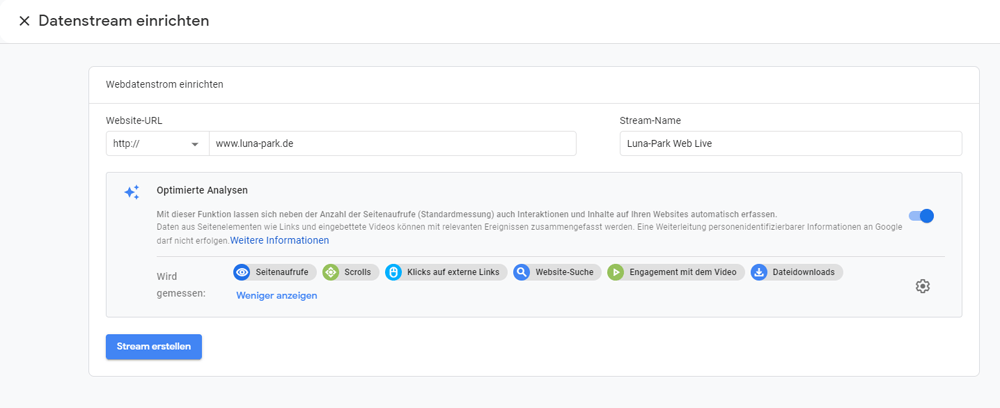
Im nächsten Schritt gebt ihr eure Website-URL an und vergebt einen Stream-Namen. Achtet darauf, dass euer Stream-Name sprechend ist und ihr nachher zwischen Livedaten und Testumgebung unterscheiden könnt und ob es sich um eine App oder um einen Website-Stream handelt.
Wenn ihr „Optimierte Analysen“ aktiviert, laufen folgende Messwerte ohne weitere Code-Anpassungen automatisiert ein:
Seitenaufrufe
Scrolls
Klick auf externe Links
Website-Suche
Engagement mit Video
Dateidownloads
Ihr müsst dazu nur den gtag auf der Seite hinterlegen. Wenn ihr die Website-URL und den Stream-Namen hinterlegt habt, könnt ihr auf „Stream erstellen“ klicken, um fortzufahren.
Datenstream einrichten
Die Anleitung zur Einrichtung des gtags findet ihr hier: https://developers.google.com/analytics/devguides/collection/app-web
Wenn der gtag erfolgreich auf eurer Seite implementiert wurde, laufen bereits die ersten Seitenaufrufe und Events ein. Um die App-Daten in die GA4 Property zu bekommen, benötigt ihr ein Firebase-Projekt zu eurer App. Wenn ihr bereits ein Firebase-Projekt zu euren Apps habt und hier bereits Daten einlaufen, müsst ihr nichts weiter machen als in der Firebase Konsole euer Projekt mit Google Analytics zu verknüpfen. Im Anschluss laufen eure Streams bereits in Analytics ein. Wie das funktioniert seht ihr hier:
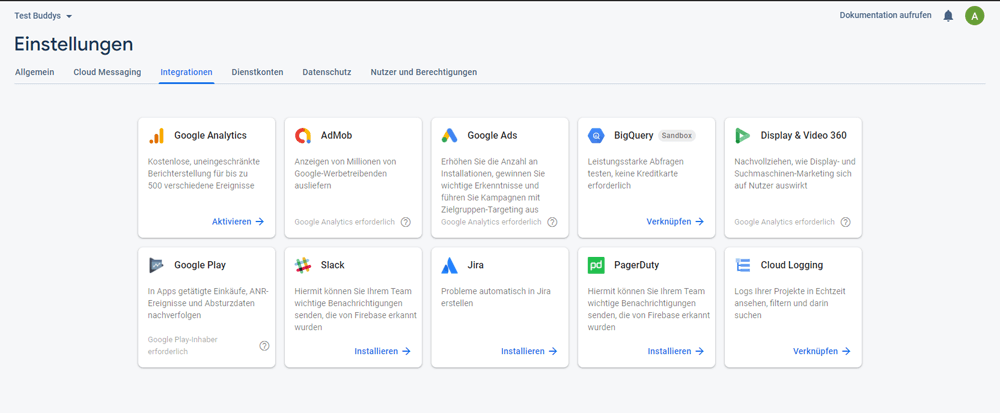
Ihr öffnet in der Firebase Konsole die Projekteinstellungen unter Projektübersicht. Dann wählt ihr den Reiter „Integration“ aus und gelangt auf folgenden Screen:
Einstellungen in Firebase
Hier wählt ihr dann unter Google Analytics „Aktivieren“ aus. Jetzt könnt ihr eure App & Web Property mit Firebase verknüpfen, indem ihr euer Konto auswählt, dann auf den Stift klickt, eure gerade erstellte Property auswählt und Google Analytics aktiviert.
Google Aanalytics konfigurieren
Ihr habt jetzt euer Firebase Projekt mit eurer Google Analytics Property verknüpft. Die bestehenden Streams aus Firebase laufen somit automatisch in die Google Analytics 4 Property ein und ihr könnt die Daten eurer App nun auch in Google Analytics einsehen.
Wie setzt ihr das Tracking in Google Analytics 4 Property auf?
Wie bereits erwähnt, liegt der Fokus in GA4 auf der Interaktion des Nutzers mit einer Website oder einer App. Dabei wird die Interaktion in Ereignissen gemessen. Die Ereignisstruktur unterscheidet sich deutlich von der in Universal Analytics.
Wo liegen hier die Unterschiede:
Ereigniskategorie, Aktion und Label werden ersetzt durch Ereignisname, Ereignisparameter und Ereigniswert
Um Nutzern eine sich nicht stetig ändernde Eigenschaft mitzugeben, nutzt ihr User Properties (Nutzereigenschaften)
Ihr habt Limits für Ereignisparameter und Werte
Ihr habt Limits für User Properties
Ihr habt automatisiert einlaufende Ereignisse und User Properties und die Möglichkeit zusätzlich Custom Events anzulegen
Vorgeschlagene Ereignisse
Außerdem müsst ihr Parameter und User Properties in Google Analytics 4 verknüpfen bzw. hinterlegen, sobald ihr diese auf der Website und/oder der App eingerichtet habt. Das hat zum Einen den positiven Effekt, dass ihr überflüssige Werte abschalten könnt und diese Werte nicht von eurem Kontingent für Ereignisse und User Properties abgezogen werden. Außerdem könnt ihr nicht genutzte oder auslaufende Werte abschalten ohne großen Aufwand zu betreiben.
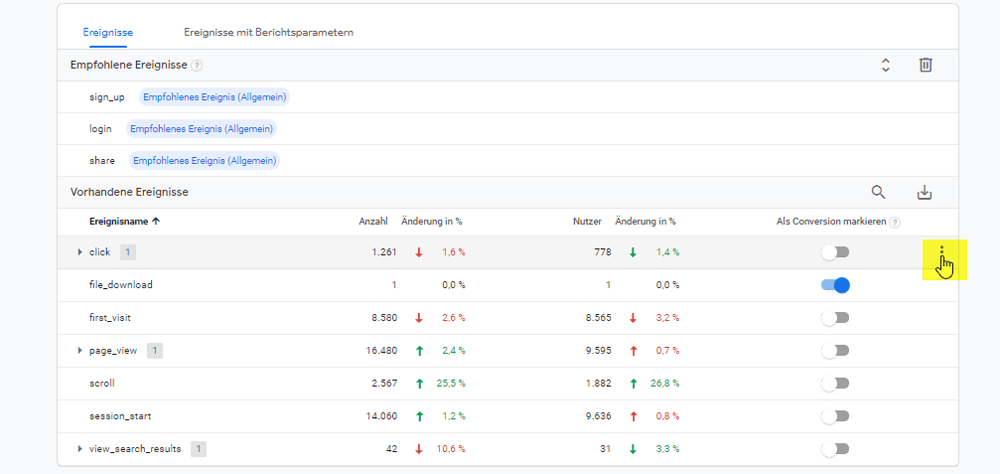
In der Google Analytics 4 Property findet ihr unter „Alle Ereignisse“ alle Ereignisse, die in eurer Property bisher angekommen sind. Hier könnt ihr auch eure Parameter hinzufügen bzw. wieder entfernen. Dazu klickt ihr unter dem Ereignis, das ihr bearbeiten möchtet, die Menüoption an und wählt „Parameterbericht bearbeiten“ aus. Ihr bekommt eine Übersicht über verfügbare Parameter und eine Übersicht über die Parameter, die ihr bereits verknüpft habt.
Ereignisse und Parameter
Google Analytics 4 Property – Berichte
Ihr habt einige Berichte in dieser plattformübergreifenden Property, die euch in Universal Analytics gar nicht oder in anderer Form zur Verfügung stehen.
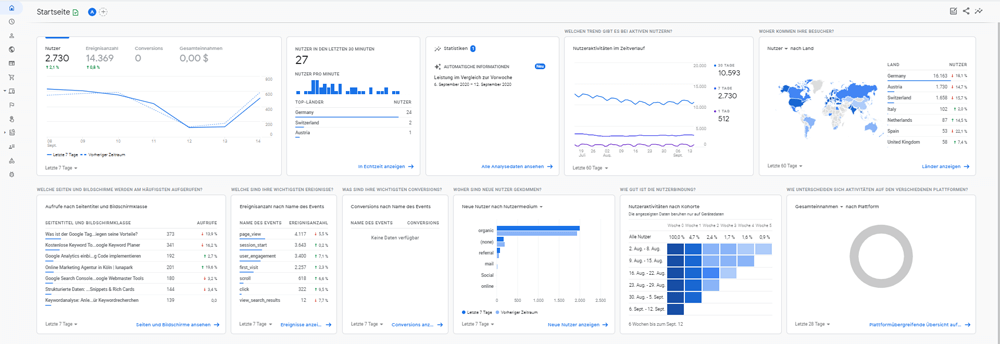
Generell unterscheidet sich die Property allerdings bereits optisch sehr stark von der Universal Analytics Ansicht. Die Berichte sind in einer Kacheloptik dargestellt und ihr könnt hierrüber in die tieferen Berichte einsteigen. Die Startseite z.B. bietet euch eine Übersicht über die wichtigsten KPIs. Immer mit abgebildet sind die Aktivitäten der letzten 30 Minuten und die Möglichkeit in die Echtzeitdaten zu wechseln.
Startseite in Google Analytics 4 Property
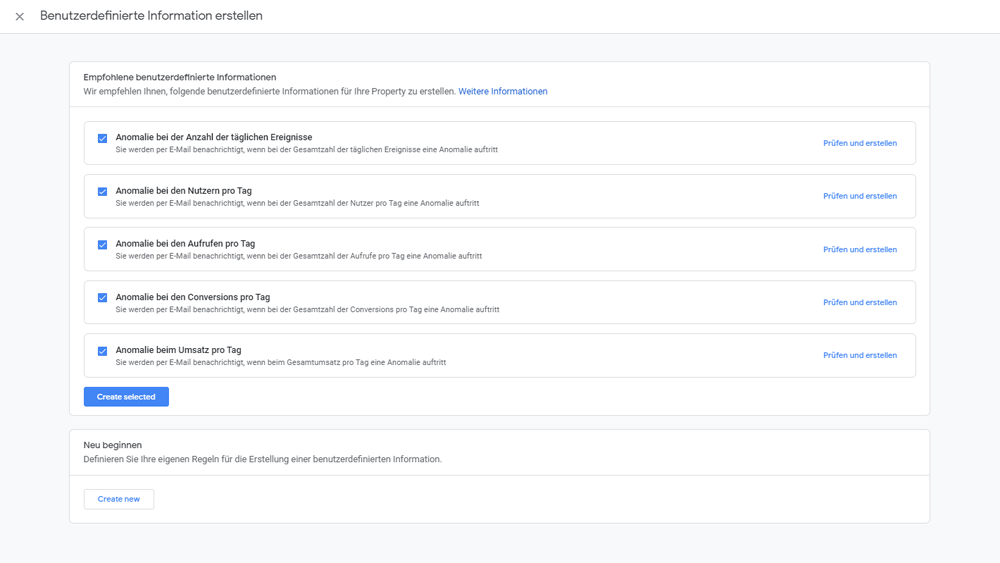
Auf der Startseite seht ihr unter dem Punkt „Statistiken“ Informationen zu ungewöhnlichen Aktivitäten in euren Datastreams. Wenn z.B. ein Event stark an oder absteigt oder eure Nutzerzahlen einbrechen, könnt ihr hier und per E-Mail darüber informiert werden. Ihr müsst die Benachrichtigungen dazu allerdings vorher einrichten und aktivieren. Es gibt aber auch „empfohlene Benachrichtigungen“. Diese braucht ihr nur zu prüfen und aktivieren:
Empfohlene benutzerdefinierte Informationen
Echtzeit-Bericht
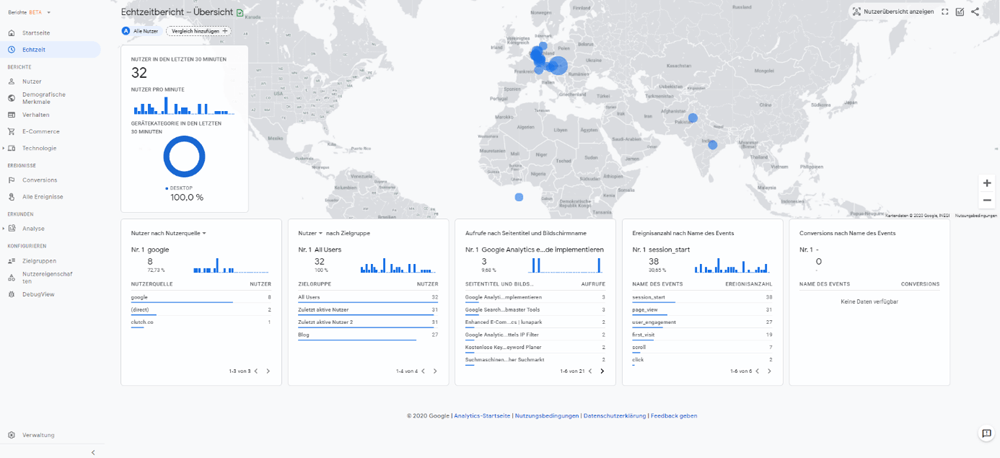
Der Echtzeit-Bericht unterscheidet sich deutlich zu dem uns bisher bekanntem Bericht. Er ist unterteilt in verschiedene Kacheln, die euch jeweils die Aktivitäten in den letzten 30 Minuten aufzeigen. Präsent in diesem Bericht ist die Weltkarte, die euch durch die blauen Kreise anzeigt, wo eure Nutzer aktuell am häufigsten aktiv sind. Mit dem Klick auf einen Ort in der Landkarte werden eure Daten nach diesem Ort gefiltert.
Echtzeit-Bericht in Google Analytics 4 Property
Außerdem zeigt euch der Echtzeit-Bericht Daten zur Nutzerquelle, Nutzer nach Zielgruppe, Aufrufe der Bildschirme, Ereignisse und Conversions der letzten 30 Minuten an.
Zudem habt ihr noch die Möglichkeit, euren Bericht über „Vergleiche“ zu filtern. Vergleiche könnt ihr bei allen Berichten anlegen und sie beeinflussen eure Daten nicht dauerhaft. Ihr könnt vier verschiedene Vergleiche mit jeweils bis zu fünf Bedingungen anlegen. Voreingestellt ist bereits der Vergleich „Alle Nutzer“, diesen könnt ihr entweder bearbeiten oder einen neuen Vergleich erstellen. Wenn ihr einen neuen Vergleich zu „Alle Nutzer“ erstellt, werden euch die Daten im Vergleich zu eurer neuen Bedingung angezeigt. Hier ein Beispiel dazu:
Ihr klickt auf „Vergleich hinzufügen“ oben links im Bericht. Rechts außen öffnet sich der Vergleich und ihr könnt eure erste Bedingung hinzufügen. In diesem Beispiel schließen wir die Dimension „Stadt“ mit dem Dimensionswert „Vienna“ ein. Der Bericht zeigt nun in Blau alle Nutzer an und im Vergleich dazu in Rot alle Nutzer aus dem Raum Wien, die in den Echtzeitdaten aktiv sind.
Vergleiche in Google Analytics 4 Property
Wenn ihr vom Echtzeit-Bericht in einen anderen Bericht wechselt, bleiben die Vergleiche bestehen. Wenn ihr sie nicht mehr benötigt, könnt ihr sie jeder Zeit rausnehmen.
Lebenszyklus
Unter dem Bereich Lebenszyklus erhaltet ihr einen Einblick in die Interaktionen eurer Nutzer mit euren jeweiligen Apps bzw. eurer Website. Hier runter findet ihr die Akquisition, die euch eine Übersicht über Quelle/Medium, über Kampagnen und den Lifetime-Wert eurer Nutzer gibt.
Lebenszyklus-Bericht in Google Analytics 4 Property
Unter „Statistiken zur Nutzergewinnung“ findet ihr eine detaillierte Ansicht über das Medium, mit dem eure neuen Nutzer auf eure Website und Apps gelangt sind, zudem findet ihr zur Herkunft der Nutzer jeweils die Conversions und Einnahmen.
Statistiken zur Nutzergewinnung
Unter „Neu generierte Zugriffe“ seht ihr einen Bericht, der euch die Sitzungen nach Quelle/Medium unterteilt anzeigt. Ihr bekommt außerdem einen Einblick in die Anzahl der Interaktionen mit eurer App oder Website, die ein neu generierter Zugriff durchführt.
Neu generierte Zugriffe
In jedem dieser Berichte könnt ihr eine sekundäre Dimension hinzufügen oder die bestehende Dimension anpassen.
Engagement
Der Bericht zu Engagement bietet euch Daten zur Interaktionsdauer der Nutzer, eine Übersicht der ausgelösten Ereignisse, sowie die Nutzeraktivität im Zeitverlauf und eine Übersicht der Wiederkehrrate der Nutzer. Hilfreich ist dieser Bericht insbesondere zur Analyse von Bestandskunden, die eure App oder Website häufig und längerfristig nutzen.
Engagement-Bericht in Google Analytics 4 Property
Unter Engagement findet ihr ab sofort den Ereignisbericht. Ihr könnt analysieren, welche Ereignisse am häufigsten ausgelöst werden. Durch die sekundäre Dimension und den Vergleichen könnt ihr den Bericht etwas detaillierter auf eure Analysefragen anpassen. In unserem Beispiel haben wir die Gerätekategorie als sekundäre Dimension danebengelegt. Dadurch sehen wir die Aufteilung von Desktop und mobile Interaktionen.
Ereignisbericht
Bericht zu Seiten und Bildschirmen
Unter Engagement findet ihr den Bericht zu Seiten und Bildschirmen. Dieser gibt euch eine Übersicht der meistbesuchten Seiten. Das hilft euch in der Analyse eure Zielgruppe besser kennenzulernen und deren Interessen zu ermitteln.
Bericht zu Seiten und Bildschirmen in Google Analytics 4 Property
Monetarisierung
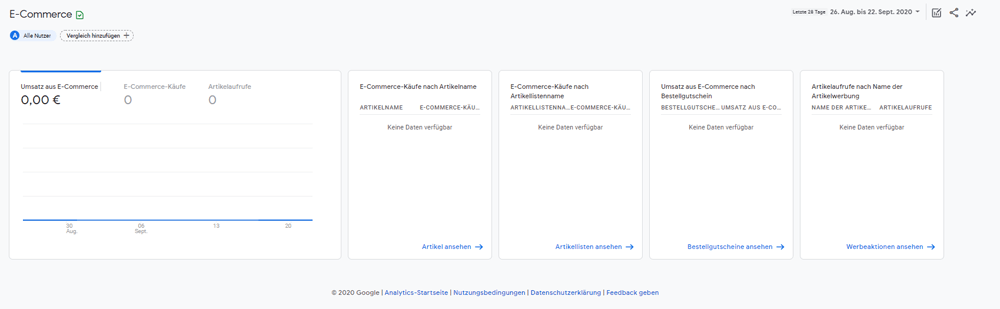
Unter Monetarisierung findet ihr Berichte zu E-Commerce-Käufen, In-App-Käufen und Publisher Anzeigen. Im E-Commerce Bericht habt ihr die Möglichkeit, eure Bestellprozesse aus der App und dem Web miteinander zu vergleichen und einen plattformübergreifenden Überblick zu erlangen.
Der Bericht bietet euch eine Übersicht über die Käufe, den Umsatz und den gekauften Artikel.
Monetarisierungsbericht in Google Analytics 4 Property
In-App-Käufe gibt euch eine Übersicht über Inhalte oder Dienste, die ihr in eurer App gekauft werden können. Beispiele dafür sind:
Bereiche in einer App, die sich durch einen Kauf freischalten lassen.
Mehr „Leben“ in einer Spieleapp
Virtuelles Geld, das für Käufe verwendet werden kann
In-App-Käufe
Des Weiteren gibt es eine Übersicht zu geschalteten Publisher-Anzeigen.
Hier findet ihr Daten zu:
Publisher-Anzeigenimpressionen
Anzeigenblockpräsenz
Publisher-Anzeigenklicks
Gesamtumsatz aus Anzeigen
Publisher-Anzeigen
Bindung
Die Übersicht „Bindung“ visualisiert die Nutzerbindung zu eurer Website oder App.
Die Nutzerbindung gibt euch einen Einblick der neuen Nutzer, die täglich wiederkehren. Nutzer-Engagement zeigt euch außerdem die durchschnittliche Interaktionsdauer eines Nutzers pro Tag. Der Lifetime-Wert gibt Aufschluss darüber, wie gewinnbringend einzelne Nutzer für euer Unternehmen sind. Dazu wird die Häufigkeit des „Purchase“ und „AdMob Earning“ Events summiert. Der Lifetime-Wert (LTV) zeigt den Durchschnitt des Wertes aller Nutzer in einem Zeitverlauf der letzten 120 Tage.
Bindungsbericht in Google Analytics 4 Property
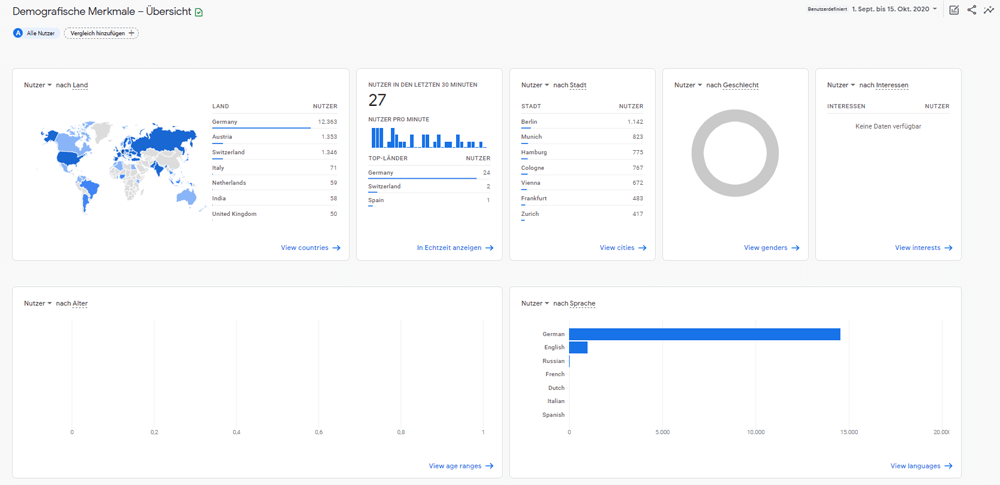
Demografische Merkmale
Der Bericht zu den Demografischen Merkmalen unterscheidet sich im Großen und Ganzen nur optisch von dem bisher bekannten Bericht aus Universal Analytics. Ihr findet nach wie vor unter der Übersicht die Daten zu Zugriffen nach:
Ländern
Städten
Geschlecht
Interessen
Alter
Sprache
Demografische Merkmale in Google Analytics 4 Property
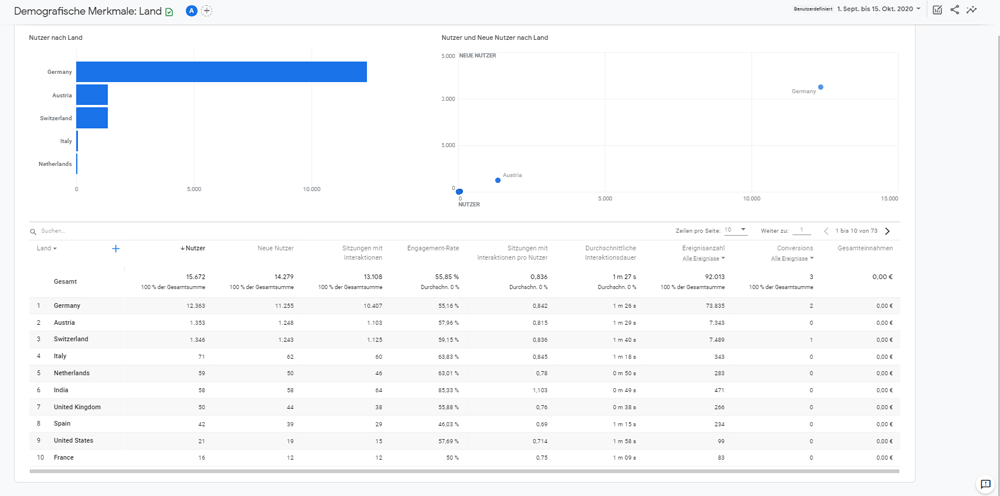
Unter „Demografische Merkmale“ findet ihr noch einen detaillierteren Bericht zu den Zugriffen nach Ländern unterteilt:
Zugriffe nach Ländern
Technologie
In der Übersicht bekommt ihr einen Einblick, wie die verschiedenen Plattformen im Vergleich zueinander performen. Ihr könnt hier in tiefere Berichte einsteigen, die bereits nach Plattformen unterteilt sind. Zur Verfügung stehen euch folgende Berichte:
Zur Echtzeit aufgeteilt nach Plattform
Nutzer nach Plattform
Nutzer nach Betriebssystem
Nutzer nach Plattform-/Gerätekategorie
Nutzer nach Browser
Nutzer nach Bildschirmauflösung
Nach App-Version
Nach App-Releases
Technologie-Bericht in Google Analytics 4 Property
Die Berichte nach App-Version und App-Releases geben euch einen guten Überblick über die Zugriffe nach Veröffentlichung einer neuen App-Version. Ihr seht, wie viele eurer Nutzer bereits von einer älteren Version zu einer neueren gewechselt haben.
Unter „Neuste App-Releases - Übersicht“ habt ihr neben den bisher veröffentlichten App-Versionen auch einen Status zur Version. Wenn eine App-Version nach Release gar nicht oder fehlerhaft einläuft, werdet ihr unter „Status“ darüber informiert, dass euer Eingreifen erforderlich ist. Mit Klick auf den jeweiligen Stream gelangt ihr dann zur Übersicht, der Versionen und im Falle eines Fehlers könnt ihr dort mehr dazu erfahren. Zur Qualitätssicherung der Apps und zur Fehlerbehebung ist dies ein hilfreicher Bericht.
Bericht zu neusten App Releases
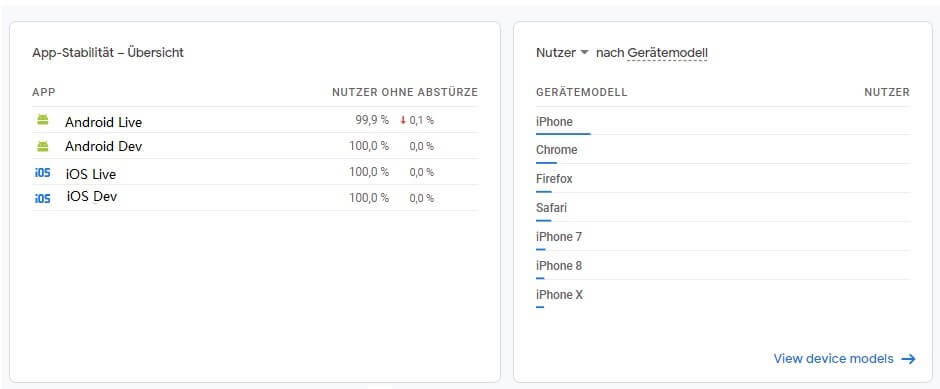
Unter „App-Stabilität - Übersicht“ gibt es außerdem auch noch einen Absturz-Bericht zu eurer App. Hierbei dokumentiert GA4 die Häufigkeit der App-Abstürze pro Nutzer. Ihr könnt somit aktiv werden, wenn ihr häufige Abstürze in eurer App wahrnehmt, um die positive User Experience in der App aufrecht zu erhalten.
App-Stabilität
Conversions in Google Analytics 4 Property
Auch der Conversion-Bericht bzw. die Einrichtung von Conversions bringt Änderungen mit sich.
In der Google Analytics 4 Property gibt es nicht mehr die üblichen Zielvorhaben, die ihr auf verschiedene Art und Weisen anlegen könnt. Conversions in der neuen Property lassen sich deutlich schneller und einfacher anlegen als bisher gewohnt. Eine Conversion beruht immer auf einem Ereignis und ihr müsst lediglich das gewünschte Ereignis als Conversion markieren. Es gibt Ereignisse, die automatisiert durch Google als Conversion gesetzt wurden. Dazu zählen folgende Events:
App_store_subscription_convert
App_store_subscription_renew
First_open
In_app_purchase
Purchase
Conversions in Google Analytics 4 Property
Filtermöglichkeiten in GA4
In Google Analytics 4 Property gibt es nicht, wie aus Universal Analytics bekannt, die Möglichkeit auf Datenansichtebene Filter anzulegen. Ihr kennt diese Filter womöglich in Bezug auf das Herausfiltern von internen Zugriffen. In der neuen Property gibt es bisher keine Möglichkeit, Daten dauerhaft aus den Berichten herauszufiltern. Es gibt allerdings die Möglichkeit, die Testumgebung einer App und Website über gesonderte Datenstreams einlaufen zu lassen und diese auf Berichtsebene heraus zu selektieren. Das geschieht über die oben beschriebenen „Vergleiche“. Diese sind nur für die Dauer der Anwendung in den Berichten aktiv und verändern nicht dauerhaft die Daten. Ihr könnt maximal vier Vergleiche anlegen und habt unter jedem dieser Vergleiche die Möglichkeit fünf Bedingungen anzulegen, um euren Bericht noch genauer auf eure Analysefrage auszurichten.
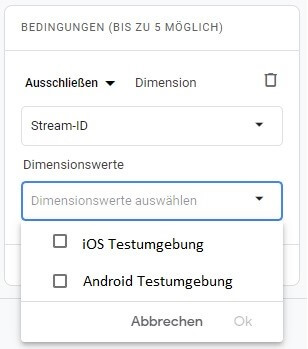
Ihr könnt außerdem unter Vergleiche die einzelnen Plattformen miteinander vergleichen. Unter Stream-IDs könnt ihr die Streams aus den Testumgebungen ausschließen und habt somit Live-Daten pro Plattform.
Vergleiche anlegen
Bedingungen definieren
Fazit
Google Analytics 4 Property ist die Zukunft von Google Analytics und bringt zahlreiche Neuerungen mit sich, insbesondere die Umstellung auf die neue Trackinglogik wird eine Herausforderung. Einmal aufgesetzt ermöglicht es jedoch viele neue und spannende Einblicke, die einen neuen Blickwinkel auf die Daten erfordern, denn Analyse der Nutzer und der Customer Journey stehen jetzt im Fokus.
Einen Nachteil bringt die neue Property jedoch mit: Durch den Wegfall der Filter gibt es leider keine Möglichkeit, interne Zugriffe dauerhaft aus den Berichten herauszufiltern.
Dennoch empfiehlt es sich das neue Google Analytics 4 Property auf seiner Website und/oder App zu integrieren und parallel zu Universal Analytics Daten zu sammeln. Es ist laut Google im späteren Verlauf nicht möglich die historischen Daten aus der alten Property in die neue Property zu verschieben. Auch ohne App empfiehlt es sich daher das neue GA4 auf der Website zu implementieren, erste Daten zu sammeln und sich mit der neuen Umgebung vertraut zu machen.
Da die Entwicklung der neuen Property höchst wahrscheinlich noch nicht vollendet ist, lohnt es sich außerdem Updates zu dem Thema zu verfolgen, um auf Weiterentwicklungen zu reagieren. So erleichtert man sich langfristig den Umstieg auf Google Analytics 4 Property und bleibt am Ball.