Mit einer Verknüpfung zwischen Google Ads und GA4 tauschen beide Systeme automatisch Daten aus: Kampagneninformationen wandern nach GA4, Schlüsselereignisse und Zielgruppen zurück nach Ads. In diesem Artikel zeigen wir dir, wie du die Verknüpfung einrichtest und was danach möglich wird.
Was die Verknüpfung dir bringt
Über Google Ads schaltest du Anzeigen in der Google-Suche, im Displaynetzwerk oder auf YouTube. Im Ads-Konto siehst du dabei Impressionen und Klicks. Was Nutzer nach dem Klick auf deiner Website tun, erfasst dagegen GA4. Eine Verknüpfung zwischen beiden Konten öffnet den Datenaustausch in beide Richtungen:
- Namen von Konten, Kampagnen und Anzeigengruppen wandern von Ads nach GA4
- Impressionen, Klicks und Kosten wandern von Ads nach GA4
- Schlüsselereignisse und Umsatz wandern von GA4 nach Ads
- Zielgruppen fürs Remarketing wandern von GA4 nach Ads
Die ersten beiden Punkte funktionieren nur mit aktiviertem automatischen Tagging im Ads-Konto.
Konten verknüpfen
Für die Verknüpfung brauchst du Admin- bzw. Editor-Rechte auf beiden Seiten – im GA4-Konto und im Google-Ads-Konto. Los geht’s in der GA4-Verwaltung unter Google Ads-Verknüpfungen mit dem Button Verknüpfen.
- Über Google Ads-Konten auswählen wählst du eines oder mehrere Ads-Konten aus (bis zu 20 gleichzeitig sind möglich)
- Im nächsten Schritt entscheidest du dich für Personalisierte Anzeigen aktivieren – das ist die Vorauswahl und sorgt dafür, dass Nutzer später fürs Remarketing angesprochen werden können
- Zusätzlich aktivierst du Automatisches Tagging, damit Klicks auf deine Ads-Anzeigen automatisch mit dem Parameter gclid versehen werden. Das ist deutlich zuverlässiger als manuelle UTM-Parameter auf Ads-Anzeigen, deshalb solltest du diese Einstellung nur in Ausnahmefällen ausschalten
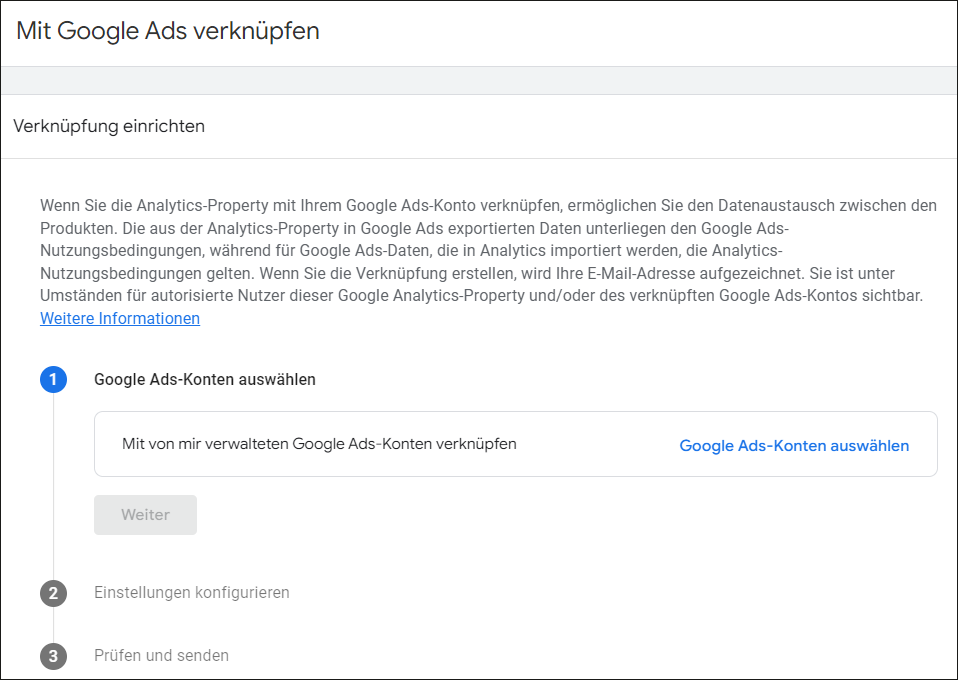
Nach einer abschließenden Zusammenfassung sendest du die Verknüpfung ab. Du kannst die Einstellungen jederzeit über einen Klick auf den Eintrag in der Übersicht wieder anpassen.
Ads-Daten in GA4 auswerten
Sobald die Verknüpfung steht, beginnt der Datenaustausch. Bei aktiviertem automatischen Tagging löst GA4 die gesammelten gclid-Parameter rückwirkend in Kampagnennamen und Anzeigeninformationen auf.
In der Akquisitionsübersicht findest du danach eine eigene Kachel mit deinen Google-Ads-Daten. Der zugehörige Detailbericht ist nur über den Link Google Ads-Kampagnen ansehen erreichbar – im normalen Hauptmenü taucht er nicht auf. Dort kannst du zwischen Kampagne, Konto, Anzeigengruppe, Keyword-Text und Suchanfrage als Dimension wechseln und siehst neben Nutzern und Sitzungen auch Ereignisse, Schlüsselereignisse und Gesamtumsatz.
Schlüsselereignisse nach Google Ads importieren
Damit Ads auf Basis deiner GA4-Daten optimieren kann, importierst du Schlüsselereignisse als Conversions: im Ads-Konto unter Tools und Einstellungen → Messung → Conversions → Neue Conversion-Aktion → Import → Google Analytics 4-Properties → Web. Aus der Liste wählst du die gewünschten Schlüsselereignisse aus und bestätigst mit Importieren und fortfahren.
Zielgruppen für Remarketing importieren
Willst du GA4-Zielgruppen für Remarketing in Google Ads nutzen, brauchst du zusätzlich Google-Signale. Die aktivierst du in der Verwaltung unter Dateneinstellungen → Datenerhebungen → Erste Schritte. Dabei kannst du die detaillierte Standort- und Geräteerfassung einschränken und musst am Ende bestätigen, dass du die nötigen Nutzereinwilligungen eingeholt hast.
Im Ads-Konto importierst du die Zielgruppen anschließend über Kundenakquisition auf der Conversions-Übersichtsseite mit Einrichten. Wichtig: Eine Zielgruppe braucht mindestens 1.000 Mitglieder, damit Google Ads sie verwenden kann.
Fazit
Die Verknüpfung von Google Ads und GA4 lohnt sich fast immer: Du bekommst aussagekräftigere Kampagnenberichte direkt in GA4 und kannst gleichzeitig deine GA4-Schlüsselereignisse und -Zielgruppen für die Optimierung und das Remarketing in Google Ads nutzen. Der Einrichtungsaufwand ist mit wenigen Klicks überschaubar – am meisten Zeit kostet in der Regel das Aktivieren der Google-Signale für den Zielgruppen-Import.