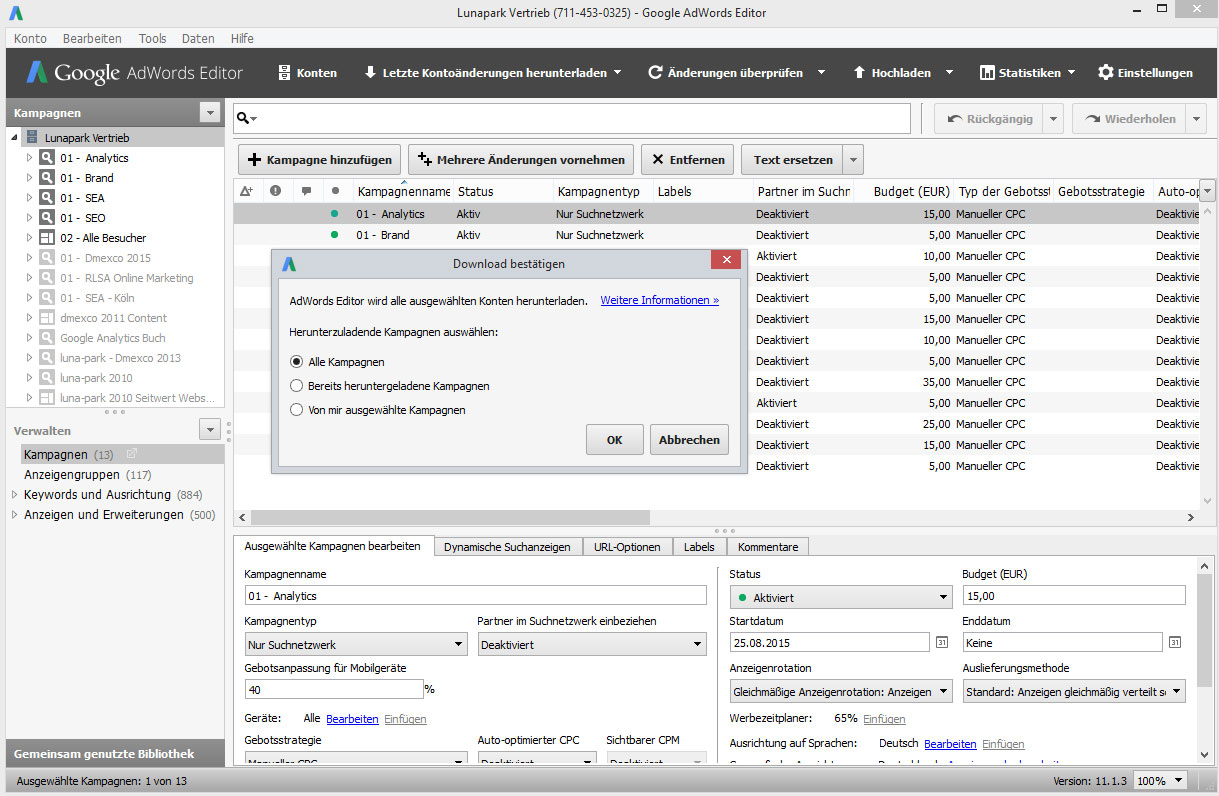
Für jeden, der regelmäßig AdWords Kampagnen aufsetzt und optimiert, ist er unerlässlich, der Google AdWords Editor. Der Editor ist ein nützliches Tool, welches euch hilft sowohl das Kampagnen Set Up als auch die laufende Optimierung eurer Kampagnen schneller und produktiver zu gestalten. Um die tägliche Arbeit mit dem Tool noch weiter zu erleichtern und wertvolle Zeit zu sparen, gibt es eine Vielzahl an Tastaturkürzeln, die ihr innerhalb des Editors anwenden könnt.
Strg + T: letzte Kampagnen herunterladen
Im Folgenden haben wir für euch eine aktuelle Übersicht der uns bekannten Shortcuts zusammengestellt.
Shortcuts für Aktionen
Art der Aktion
Aktion
Tastenkombination
Änderungen herunterladen,
hochladen oder überprüfen
Konto öffnen
Strg + O
Neues Konto hinzufügen
Strg + N
Letzte Änderungen herunterladen – einfach (schneller)
Strg + T
Letzte Änderungen herunterladen – mehr Daten (langsamer)
Strg + Shift + T
Änderungen überprüfen
Strg + K
Änderungen hochladen
Strg + P
Importieren
Strg + I
Aus Text importieren
Strg + Shift + I
Suchen oder bearbeiten
Suchen
Strg + F
Filter löschen
Strg + L
Alle Elemente in der Datenansicht auswählen
Strg + A
Mehrere Änderungen vornehmen
Strg + Shift + B
Letzte Aktion rückgängig machen
Strg + Z
Rückgängig gemachte Aktion wiederholen
Strg + Shift + Z
Ausgewählte Änderungen zurücksetzen
Diese Tastenkombination können Sie unter "Extras" > "Einstellungen" aktivieren bzw. deaktivieren.
Strg + Shift + R
Ausgewählte Elemente entfernen
Entf-Taste
Vorschläge akzeptieren
Strg + [
Vorschläge ablehnen
Strg + ]
Ausgewählte Elemente pausieren
Strg + Shift + P
Ausgewählte Elemente aktivieren
Strg + Shift + A
Ausgewählte Elemente kopieren
Strg + C
Nur Keyword-Text oder Placement-URLs kopieren
Strg + Umschalttaste + C
Ausgewählte Elemente ausschneiden
Strg + X
Elemente einfügen
Strg + V
Text in ausgewählten Elementen ersetzen
Strg + H
Text an ausgewählte Elemente anfügen
Strg + Umschalttaste + H
Großschreibung ändern
Strg + Alt + H
URLs ändern
Strg + U
Gebote ändern
Strg + B
Shortcuts zur Navigation
Navigation
In der Datenansicht eine Zelle nach rechts springen
Tabulatortaste
In der Datenansicht eine Zelle nach links springen
Umschalttaste + Tabulatortaste
In der Datenansicht eine Zelle nach oben/unten springen
Aufwärts-/Abwärtspfeil
Zwischen Baumansicht und Datenansicht wechseln
Alt + Pfeil nach rechts oder links
Zu Ansichten wechseln
Strg + Zahl
(Strg + 1 für Kampagnen,
Strg + 2 für Typenliste,
Strg + 3 für gemeinsam genutzte Bibliothek,
Strg + 4 für Datenansicht,
Strg + 5 für Bearbeitungsfeld)