Du weißt genau, welche Kennzahlen du regelmäßig brauchst, aber GA4 zeigt sie dir nicht in einem einzigen Bericht an? Dann ist es Zeit für einen eigenen Bericht aus der Bibliothek. In diesem Artikel gehe ich mit dir Schritt für Schritt durch, wie du einen ausführlichen Bericht von Grund auf anlegst, ihn anpasst und dauerhaft in deinem Menü platzierst.
Wo du ansetzt: die Bibliothek
Alle Anpassungen an Berichten laufen in GA4 über die Bibliothek in der Verwaltung. Dort siehst du eine Tabelle mit allen vorhandenen Sammlungen und Berichten – und von hier aus legst du auch neue an.
Schritt 1: Einen neuen Bericht erstellen
Über der Berichtsliste findest du den Button Ausführlichen Bericht erstellen. Danach hast du die Wahl:
- einen leeren Bericht, bei dem du wirklich alles selbst einstellst, oder
- eine der Vorlagen, bei denen Dimensionen und Messwerte schon vorausgewählt sind und du nur noch anpasst.
Für den Einstieg empfehle ich die Vorlage, die deinem Ziel am nächsten kommt – die spart dir Klicks, ohne dass du an Flexibilität verlierst. Ob du kopierst oder komplett neu baust, macht für GA4 danach keinen Unterschied mehr.
Schritt 2: Messwerte und Dimensionen anpassen
Im Bericht selbst klickst du auf das Anpassen-Icon, um die Seitenleiste zur Konfiguration zu öffnen. Hier legst du fest:
- welche Dimensionen in der Tabelle stehen (z. B. Kanal, Kampagne, Landingpage),
- welche Messwerte angezeigt werden – fehlt dir zum Beispiel die Absprungrate, holst du sie dir hier zurück,
- und welche Filter greifen sollen, etwa um nur bestimmte Kampagnen, Quellen oder Seitengruppen zu zeigen.
Änderungen speicherst du entweder direkt im Bericht oder als neue Kopie – so gehst du kein Risiko ein, einen bestehenden Bericht kaputt zu machen, während du experimentierst.
Schritt 3: Karten für die Übersicht bauen
Neben dem ausführlichen Bericht gibt es die Übersichtsberichte – die Startseiten der einzelnen Themenbereiche wie Akquisition oder Monetarisierung, zusammengesetzt aus mehreren Karten. Auch hier kannst du eigene Karten bauen oder bestehende anpassen.
Für jede Karte wählst du Dimensionen und Messwerte, dazu eines von vier Visualisierungs-Formaten:
- Balkendiagramm – zeigt die obersten Zeilen der Tabelle
- Kreisdiagramm – nur sinnvoll bei wenigen Ausprägungen, etwa der Gerätekategorie
- Liniendiagramm – zeigt die Top-Einträge im zeitlichen Verlauf
- Tabelle – listet die Top-Einträge mit einem Messwert, zwischen mehreren Messwerten kannst du umschalten
Auch für Karten kannst du eigene Filter setzen, die vom Filter des Berichts abweichen – so lässt sich auf der Karte etwas anderes zeigen als in der Haupttabelle darunter.
Schritt 4: Im Menü platzieren
Ein neu angelegter Bericht taucht nicht automatisch im GA4-Menü auf, und seine Karten stehen dir auch nicht sofort in der Kartenauswahl zur Verfügung. Dafür musst du den Bericht zuerst einer Sammlung zuordnen und diese veröffentlichen. Erst danach kannst du:
- den Bericht über die Sammlung im Menü aufrufen,
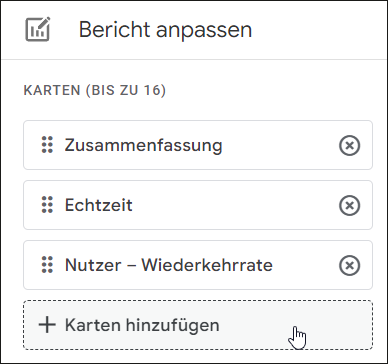
- und seine Zusammenfassungskarten in einem Übersichtsbericht ergänzen – dort über Karten hinzufügen, im Reiter Zusammenfassungskarten (Karten aus veröffentlichten Sammlungen) oder Weitere Karten (generische Karten wie “Nutzer nach Land”, die immer verfügbar sind).
Ein Übersichtsbericht kann bis zu 16 Karten enthalten, deren Reihenfolge du frei sortierst.
Fazit
Ein eigener Bericht in GA4 ist kein Hexenwerk, läuft aber über ein paar Zwischenschritte, die auf den ersten Blick nicht offensichtlich sind: Bericht anlegen, Messwerte und Filter anpassen, bei Bedarf Karten bauen – und am Ende die Sammlung veröffentlichen, damit alles im Menü landet. Einmal eingerichtet, hast du aber genau die Kennzahlen in genau der Ansicht, die du wirklich brauchst, statt dich jedes Mal durch die Standardberichte zu klicken.