

„Enhanced E-Commerce” gibt es als eigenes Feature in Google Analytics 4 gar nicht mehr – E-Commerce-Tracking ist hier von Grund auf eingebaut. Trotzdem läuft in vielen Shops noch die alte Universal-Analytics-Logik mit oder das Tracking wurde nie richtig auf GA4 umgestellt. Wir zeigen dir, wie E-Commerce-Events in GA4 aufgebaut sind, welche Ereignisse es gibt und wie du Produktdaten sauber überträgst.
Warum GA4 E-Commerce anders tickt als Universal Analytics
Viele Funktionen aus dem alten Enhanced E-Commerce – etwa Produktlisten oder interne Werbemittel – gibt es in GA4 grundsätzlich weiterhin. Nur Aufbau und Benennung der Parameter haben sich geändert, und zwar so stark, dass eine 1:1-Übernahme nicht funktioniert. Die GA4-Tags im Google Tag Manager und der gtag können zwar mit alten Universal-Datalayer-Aufrufen umgehen und versuchen, sie zu übersetzen – das klappt aber nicht immer, und dann bleiben einzelne Dimensionen und Berichte einfach leer.
Hast du also noch eine Universal-Analytics-Implementierung im Shop und kannst sie nicht direkt umbauen, lohnt es sich, die benötigten Werte selbst per Variablen im GTM aus dem bestehenden Datalayer zu ziehen. So bleibt der alte Datalayer für andere Zwecke nutzbar, und GA4 bekommt trotzdem sauber formatierte Daten.
Wie du E-Commerce-Daten überhaupt an GA4 schickst
Es gibt im Kern drei Wege, wie Produktdaten bei GA4 ankommen:
- Direkt im gtag: Du feuerst ein Event wie
gtag("event", "view_item", { items: [...] })und packst die Produktliste als Parameteritemsmit hinein. - Über den dataLayer für den GTM: Vor jedem neuen E-Commerce-Event leerst du das alte
ecommerce-Objekt mitdataLayer.push({ ecommerce: null })und pushst danach das eigentliche Event samtitems-Liste. - Als einzelne Felder im GTM-Tag: Statt alles im Datalayer zu bündeln, trägst du die Werte direkt als Tag-Parameter im GTM ein. Das gibt dir mehr Flexibilität, weil du die Werte aus unterschiedlichen Quellen ziehen kannst, ohne dass alles zwingend im Datalayer stehen muss.
Viele Shopsysteme bringen inzwischen fertige GA4-Integrationen oder Plugins mit. Bevor du dich darauf verlässt, lohnt sich ein kurzer Check: Werden wirklich alle Aktionen erfasst, die GA4 für seine Berichte braucht? Welche Produktinformationen gehen raus? Landen die Daten über den GTM oder direkt beim Analytics-Tag – und schickt das Plugin womöglich noch parallel Daten an ein altes Universal-Analytics-Konto?
Die wichtigsten E-Commerce-Events im Überblick
GA4 entscheidet allein am Namen des Ereignisses, wie die zugehörigen Daten verarbeitet werden. Der Eventname sagt GA4, welche Aktion der Nutzer gerade mit einem oder mehreren Produkten ausführt, und legt fest, welche zusätzlichen Parameter neben der items-Liste erlaubt sind.
| Ereignis | Beschreibung |
|---|---|
view_item |
Anzeige eines einzelnen Produkts, meist eine Produktdetailseite |
view_item_list |
Anzeige einer Produktliste, z. B. Kategorieseite oder Suchergebnisse |
select_item |
Klick auf ein Produkt aus einer Liste |
add_to_cart |
Produkt(e) in den Warenkorb legen |
remove_from_cart |
Produkt aus dem Warenkorb entfernen |
view_cart |
Warenkorb ansehen |
add_to_wishlist |
Produkt auf die Merkliste setzen |
begin_checkout |
Start des Bestellvorgangs |
add_shipping_info |
Versandart ausgewählt |
add_payment_info |
Zahlungsdaten hinzugefügt |
purchase |
Kauf abgeschlossen – automatisch eine Conversion in GA4 |
refund |
Rückerstattung |
view_promotion / select_promotion |
Werbemittel im Shop angezeigt bzw. angeklickt |
Bei so gut wie allen Events kannst du zusätzlich value und currency mitgeben. value ist der monetäre Wert, den GA4 für Conversions heranzieht – im E-Commerce in der Regel der Umsatz. Pflicht ist das Feld nicht, aber wenn du das Event als Conversion definieren willst, solltest du es unbedingt befüllen.
Beim purchase-Event kommen noch ein paar Sonderfelder dazu: transaction_id als eindeutige Bestellnummer, shipping und tax für Versandkosten und Steuern im Umsatz sowie optional coupon und affiliation. Wichtig zu wissen: Der value der Bestellung fließt automatisch in den Umsatz der Conversion – die price-Werte der einzelnen Produkte werden davon unabhängig erfasst und bilden den Messwert „Artikelumsatz”. GA4 gleicht beides nicht automatisch ab, du solltest also nach der Implementierung selbst prüfen, ob die Summe der Artikelpreise zum Gesamtumsatz passt.
Produktdaten: die items-Liste
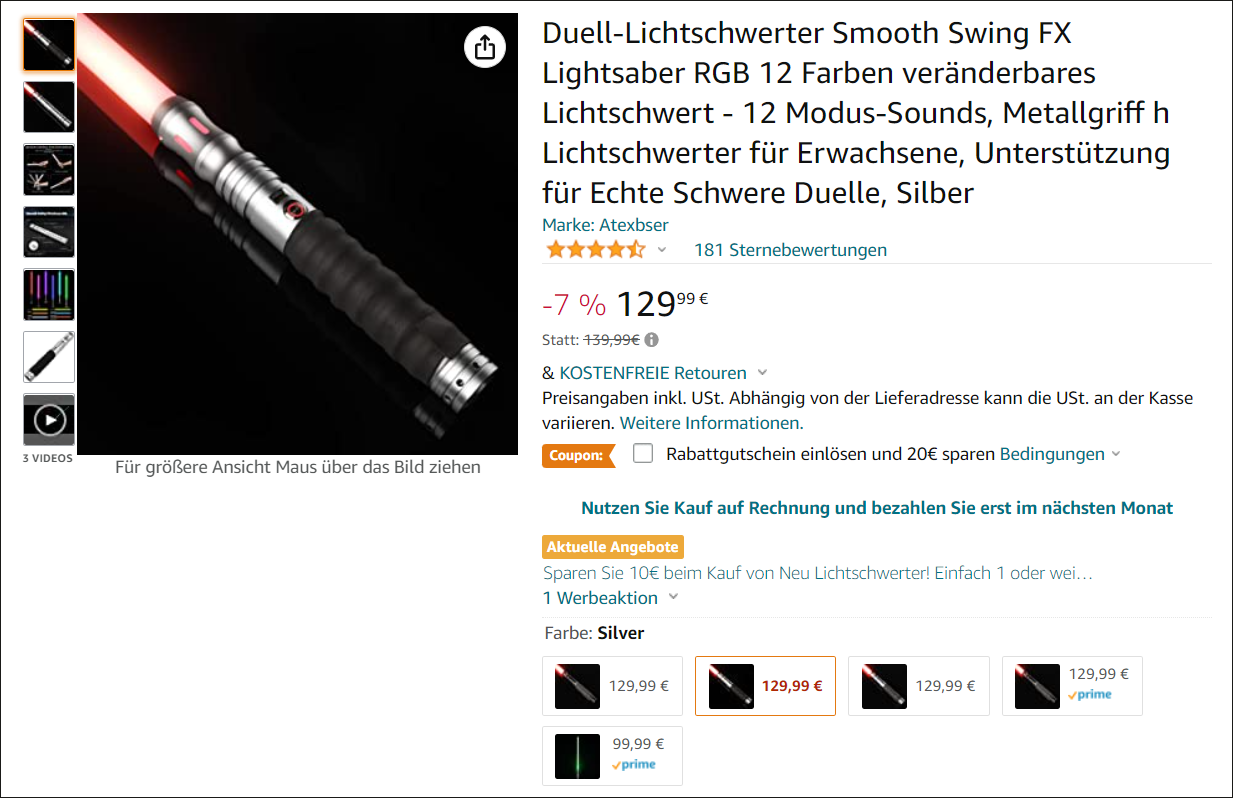
Egal ob ein einzelnes Produkt oder ein ganzer Warenkorb – Produkte werden in GA4 immer als Liste namens items übergeben, auch wenn nur ein Produkt drin ist. Ein typischer Eintrag sieht so aus:
gtag("event", "view_item", {
  items: [
    {
      item_id: "SKU_3263827",
      item_name: "Lichtschwert",
      currency: "EUR",
      item_brand: "Skywalker",
      item_category: "Waffe",
      item_variant: "green",
      price: 499.99,
      quantity: 1
    }
  ]
});
Die wichtigsten Felder kurz erklärt:
- item_id / item_name: Mindestens eines der beiden musst du angeben, am besten beide.
- item_category bis item_category5: Bis zu fünf Kategorieebenen pro Produkt, praktisch für tief verschachtelte Sortimente.
- item_brand: Die Marke – lässt sich später als eigene Dimension auswerten.
- item_variant: Für Ausprägungen wie Farbe oder Größe.
- price und quantity: Der Preis wird ohne Anführungszeichen als Zahl übergeben,
quantitydarfst du weglassen, GA4 nimmt dann automatisch 1 an.
Darüber hinaus gibt es weitere Parameter wie coupon (Gutschein für genau dieses Produkt), discount, index (Position in einer Liste), item_list_id/item_list_name sowie location_id für den Bezug zu einem physischen Store.
Ein wichtiger Praxistipp: Wechselt ein Nutzer auf deiner Produktseite die Variante – etwa eine andere Farbe –, solltest du erneut ein view_item-Event mit den aktualisierten Parametern feuern. Nur so bleiben deine Artikelaufrufe in den GA4-Berichten korrekt.
Fazit
GA4-E-Commerce-Tracking ist kein Enhanced-E-Commerce-Upgrade, sondern ein eigenständiges System mit klaren Event- und Parameternamen. Wenn du die vordefinierten Events konsequent nutzt und deine items-Liste sauber befüllst, bekommst du automatisch aussagekräftige Berichte zu Produktperformance, Kaufverhalten und Umsatz – egal ob du über gtag, Datalayer oder GTM-Felder arbeitest.