

„Advanced Analysis” war der Name, unter dem Google die freie Datenanalyse in GA360 eingeführt hat. In GA4 heißt dieser Bereich heute Explorationen, und du findest ihn im Menü unter „Expl. Datenanalyse”. Anders als bei Universal Analytics steht dir dieses Werkzeug jetzt kostenlos zur Verfügung – auch ohne GA360-Lizenz. In diesem Artikel zeigen wir dir, was du mit Explorationen anfangen kannst und welche Analyseformen sich für welche Fragestellung eignen.
Was sind Explorationen?
Die Standardberichte in GA4 geben dir einen guten Überblick, sind aber vorgegeben: Du kannst sie anpassen, aber nicht komplett frei gestalten. Genau hier setzen Explorationen an. Sie sind dein Werkzeug für die schnelle, flexible Arbeit mit den Rohdaten – du wechselst Dimensionen und Messwerte, filterst und visualisierst in Sekunden neu, ohne dafür einen fertigen Bericht speichern zu müssen.
Für eine tiefere Analyse sind Explorationen ideal. Für die tägliche Übersicht oder ein Reporting, das auch Kolleginnen und Kollegen ohne GA4-Erfahrung verstehen sollen, sind fertige Dashboards (etwa in Looker Studio) meist die bessere Wahl.
So legst du deine erste Exploration an
Wenn du eine neue Exploration startest, siehst du zunächst einen leeren Bereich mit zwei Spalten. Links legst du fest, welche Dimensionen, Messwerte und Segmente dir grundsätzlich zur Verfügung stehen sollen – hier wählst du also aus, womit du arbeiten möchtest, noch nicht, was am Ende in der Tabelle steht.
- Über das Plus-Icon neben Dimensionen öffnest du eine Liste mit allen 159 vordefinierten Dimensionen, thematisch gruppiert (z. B. Akquisition, E-Commerce, Seite/Bildschirm) – dazu kommen deine eigenen benutzerdefinierten Dimensionen.
- Bei den Messwerten stehen dir rund 150 vordefinierte plus bis zu 50 eigene zur Auswahl, unter anderem zu Sitzungen, Umsatz oder Prognosen (z. B. Kaufwahrscheinlichkeit).
- Rechts baust du dann den eigentlichen Bericht: Du ziehst Dimensionen und Messwerte in die entsprechenden Felder und wählst die Visualisierung.
Ein Tipp zum Start: Wähle etwas mehr Dimensionen und Messwerte aus als du zu brauchen glaubst. Was du in der Auswahl links nicht hast, kannst du im Bericht auch nicht verwenden – nachträglich ergänzen geht aber jederzeit.
Achte auf ausgegraute Einträge: GA4 zeigt dir nur Kombinationen aus Dimension und Messwert an, deren Geltungsbereich zusammenpasst (z. B. Ereignis- vs. Nutzerebene). Über den Link „Alle kompatiblen Zeilen maximieren” siehst du direkt, was zu deiner aktuellen Auswahl passt.
Die wichtigsten Analyseformen im Überblick
Das freie Format (Tabelle oder einfaches Diagramm) ist die flexibelste Variante, aber GA4 bietet daneben spezialisierte Formate für bestimmte Fragestellungen:
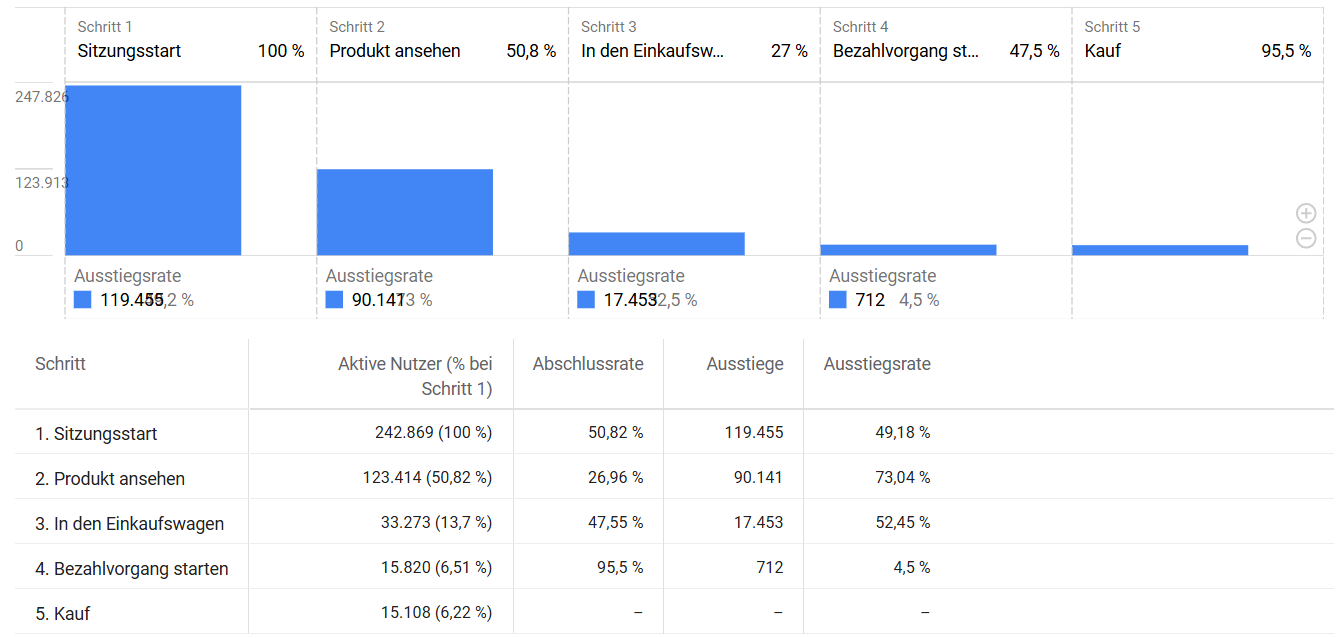
- Trichteranalyse: Zeigt dir eine Abfolge von Schritten – z. B. den Checkout-Prozess – von links nach rechts inklusive der Nutzer, die an jedem Schritt aussteigen. Anders als bei Universal Analytics bist du hier nicht an feste Zielvorhaben gebunden, sondern definierst deine Schritte komplett frei aus Ereignissen, Seiten oder anderen Eigenschaften.
- Pfadanalyse: Zeigt dir, wie sich Nutzer ausgehend von einem Startpunkt (Ereignis oder Seite) durch dein Angebot bewegen – gut geeignet, um wiederkehrende Klickpfade zu entdecken.
- Kohortenanalyse: Gruppiert Nutzer nach dem Zeitpunkt ihres ersten Kontakts und zeigt dir, wie viele davon später zurückkommen. Praktisch, um die Wirkung einer zeitlich begrenzten Kampagne über mehrere Wochen zu verfolgen.
- Segmentüberschneidung: Zeigt dir Schnittmengen zwischen zwei oder mehr Segmenten, z. B. wie viele Nutzer sowohl auf Desktop als auch in deiner App aktiv waren.
- Nutzer-Explorer: Listet einzelne Nutzer mit ihren Sitzungen, Aufrufen und Ereignissen auf und erlaubt dir, in die komplette Aktivitätshistorie einer einzelnen Person zu springen.
- Nutzer-Lifetime-Wert: Betrachtet Transaktionen, Engagement und Umsatz über die komplette „Lebensdauer” eines Nutzers hinweg, aufgeschlüsselt nach Kampagne, Quelle oder Medium des ersten Besuchs.
Explorationen als dauerhaften Bericht nutzen
Eine Exploration ist zunächst nur für dich sichtbar. Willst du sie regelmäßig nutzen oder im Team teilen, kannst du sie im Menü ablegen – dafür brauchst du allerdings den Umweg über einen Bericht in der Bibliothek, denn Explorationen selbst lassen sich nicht direkt in die Hauptnavigation aufnehmen.
Wofür Explorationen (nicht) geeignet sind
Für schnelle Detailanalysen, das Testen von Hypothesen und das Aufspüren von Mustern sind Explorationen unschlagbar. Für Kolleginnen und Kollegen, die nur ab und zu in GA4 schauen, oder für ein Reporting mit festen Kennzahlen sind sie dagegen weniger geeignet – dafür eignen sich angepasste Standardberichte oder ein Dashboard in Looker Studio besser. Wichtig zu wissen: Die Vorlagengalerie, die GA4 dir beim Anlegen einer neuen Exploration anbietet, ist für Websites meist wenig hilfreich, da viele Vorlagen ursprünglich für Apps entwickelt wurden.
Fazit
Advanced Analysis heißt heute Exploration, ist aber unter der neuen Bezeichnung deutlich zugänglicher geworden: kostenlos für alle GA4-Properties und mit sechs verschiedenen Analyseformen für ganz unterschiedliche Fragestellungen. Wenn du bisher nur mit den Standardberichten gearbeitet hast, lohnt sich ein Blick in die Explorationen – besonders für Trichter- und Pfadanalysen, die dir zeigen, wo genau Nutzer auf deiner Website abspringen.