
“Wo finde ich eigentlich mein Dashboard in GA4?” ist eine der häufigsten Fragen, die wir von Kunden hören. Die ehrliche Antwort: Es kommt darauf an, was du brauchst – GA4 bietet dafür gleich mehrere unterschiedliche Bausteine, plus die Option, mit Looker Studio komplett rauszugehen. Dieser Artikel gibt dir den Überblick, bevor es in weiteren Beiträgen ans Selberbauen geht.
Warum es in GA4 nicht “das eine” Dashboard gibt
Wer aus Universal Analytics kommt, sucht instinktiv nach einem festen Dashboard-Bereich. In GA4 ist das anders gelöst: Es gibt mehrere Ebenen, auf denen du dir einen schnellen Überblick verschaffen kannst – von der automatischen Startseite bis zum komplett frei gestaltbaren externen Tool. Welche Ebene die richtige ist, hängt davon ab, wie schnell du eine Antwort brauchst und wie individuell sie sein muss.
Ebene 1: Der Startseiten-Snapshot
Direkt nach dem Login zeigt dir GA4 auf der Startseite einen Snapshot – eine automatisch zusammengestellte Auswahl an Kacheln mit den wichtigsten Kennzahlen der letzten Tage. Das ist die schnellste, aber auch am wenigsten individualisierbare Ebene: gut für einen ersten Blick, nicht für eine tiefere Analyse.
Ebene 2: Übersichtsberichte in den Themenbereichen
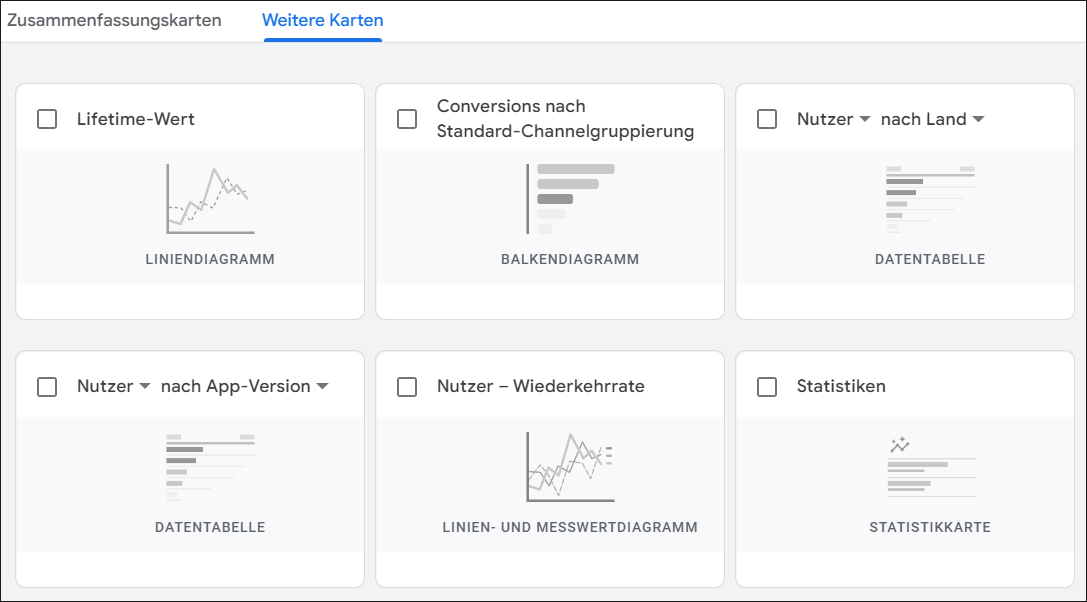
Jeder Themenbereich im GA4-Menü – etwa Akquisition, Engagement oder Monetarisierung – hat seinen eigenen Übersichtsbericht, zusammengesetzt aus mehreren Zusammenfassungskarten. Diese Übersichten kannst du anpassen: Ein Bericht kann bis zu 16 Karten enthalten, die du entweder aus bestehenden Berichten deiner Property übernimmst (Reiter Zusammenfassungskarten) oder aus generischen, immer verfügbaren Kacheln wie „Nutzer nach Land” oder „Conversions nach Kampagne” auswählst (Reiter Weitere Karten). Für jede Karte legst du Dimension, Messwert, Visualisierung (Balken, Kreis, Linie oder Tabelle) und optional einen eigenen Filter fest.
Ebene 3: Die Bibliothek mit ausführlichen Berichten
Willst du tiefer einsteigen, findest du in der Bibliothek die ausführlichen Berichte – die klassischen Tabellenberichte, organisiert in Sammlungen. Hier kannst du bestehende Berichte bearbeiten, als Vorlage kopieren oder komplett neu anlegen, entweder leer oder auf Basis einer der von Google mitgelieferten Vorlagen. Wichtig zu wissen: Ein neu erstellter Bericht taucht erst dann als auswählbare Karte in einer Übersicht auf, wenn er Teil einer veröffentlichten Sammlung ist.
Ebene 4: Explorative Datenanalysen
Für Fragestellungen, die über die Standardberichte hinausgehen – etwa Trichter-Visualisierungen für Checkout-Prozesse oder mehrstufige Formulare – gibt es den Bereich Expl. Datenanalyse. Diese Analysen lassen sich ebenfalls als dauerhafte Berichte speichern und später wieder aufrufen.
Ebene 5: Looker Studio als externes Werkzeug
Reichen die Möglichkeiten innerhalb von GA4 nicht mehr aus, kommt Looker Studio (früher Data Studio) ins Spiel – ein kostenloses, browserbasiertes Visualisierungstool von Google. Der große Vorteil: Du bist beim Design komplett frei, kannst Erklärtexte einfügen und vor allem Daten aus mehreren GA4-Properties oder sogar ganz anderen Quellen wie Google Sheets in einem Dashboard zusammenführen. Der Nachteil: Die Einrichtung ist aufwändiger und die Daten werden nicht in Echtzeit angezeigt.
Welches Tool für welchen Zweck?
| Tool | Am besten für | Grenzen |
|---|---|---|
| Startseiten-Snapshot | Schneller täglicher Überblick | Kaum anpassbar |
| Übersichtsberichte | Individuelle Kachel-Dashboards direkt in GA4 | Max. 16 Karten pro Bericht |
| Bibliothek / Ausführliche Berichte | Tiefere Tabellenanalysen, eigene Vorlagen | Erfordert etwas Einarbeitung |
| Expl. Datenanalyse | Trichter, Pfade, explorative Fragestellungen | Nicht für den täglichen Schnellüberblick gedacht |
| Looker Studio | Gestaltete Dashboards, mehrere Datenquellen, Reporting fürs Management | Kein Echtzeit-Datenzugriff, mehr Einrichtungsaufwand |
Fazit
Bevor du dich fragst, wie du in GA4 “ein Dashboard baust”, lohnt sich die Frage, welche Ebene überhaupt zu deinem Bedarf passt. Für den schnellen Blick reicht oft der Startseiten-Snapshot oder eine angepasste Übersicht mit Zusammenfassungskarten. Für tiefere Analysen lohnt sich die Bibliothek, für Trichter und Pfade die explorative Datenanalyse – und wenn es um gestaltete Reportings für Kunden oder Management geht, führt an Looker Studio kaum ein Weg vorbei. Wie du eigene Berichte und Dashboards konkret Schritt für Schritt baust, zeigen wir dir in weiteren Artikeln.