
Ein GA4-Konto ist in fünf Minuten angelegt – ob danach aber auch alles sauber konfiguriert ist, steht auf einem anderen Blatt. In diesem Artikel zeigen wir dir, wie du Konto, Property und Datenstream in GA4 aufbaust und welche Struktur zu deiner Website passt.
Datenansichten gibt es in GA4 nicht mehr
Falls du GA4 noch von Universal Analytics her kennst: Die dortigen Datenansichten gibt es in GA4 nicht mehr. Früher konntest du innerhalb einer Property mehrere gefilterte Sichten auf dieselben Daten anlegen – zum Beispiel eine für ein bestimmtes Land oder ohne internen Traffic. In GA4 fällt diese Ebene komplett weg. Stattdessen arbeitest du mit einer klaren, dreistufigen Struktur: Konto → Property → Datenstream. Wie du diese Struktur sinnvoll für deine Website(s) aufbaust, erfährst du im Folgenden.
Konto anlegen
Für ein neues GA4-Konto brauchst du zunächst einen Google-Account. Auf analytics.google.com führt dich Google entweder zum Login oder direkt zur Ersteinrichtung. Ein einzelner Google-Account kann auf bis zu 100 Analytics-Konten gleichzeitig Zugriff haben – egal ob selbst erstellt oder von jemand anderem freigegeben.
Beim Anlegen vergibst du zunächst einen Kontonamen. Falls dein Konto mit einer Organisation (einer dem Konto übergeordneten Verwaltungseinheit) verknüpft ist, kannst du diese Einstellung übernehmen. Danach entscheidest du über vier Datenfreigabe-Optionen:
- Google-Produkte und -Dienste – fließt in Analytics-Radar und Spam-Erkennung ein, kann ausgeschaltet bleiben
- Benchmarking – Vergleich mit aggregierten Branchendaten, für GA4 noch nicht relevant
- Technischer Support – Zugriff durch Google-Support bei Bedarf, lässt sich später jederzeit aktivieren
- Account Manager – Zugriff durch Google-Vertrieb, ebenfalls optional
Für eine möglichst datensparsame Einrichtung kannst du alle vier Optionen zunächst deaktiviert lassen, ohne dass dir dadurch Funktionen fehlen.
Property anlegen
Die Property ist dein Sammelbecken für alle Trackingdaten – egal ob von einer oder mehreren Websites bzw. Apps. Beim Anlegen eines neuen Kontos wird automatisch eine erste Property mitangelegt.
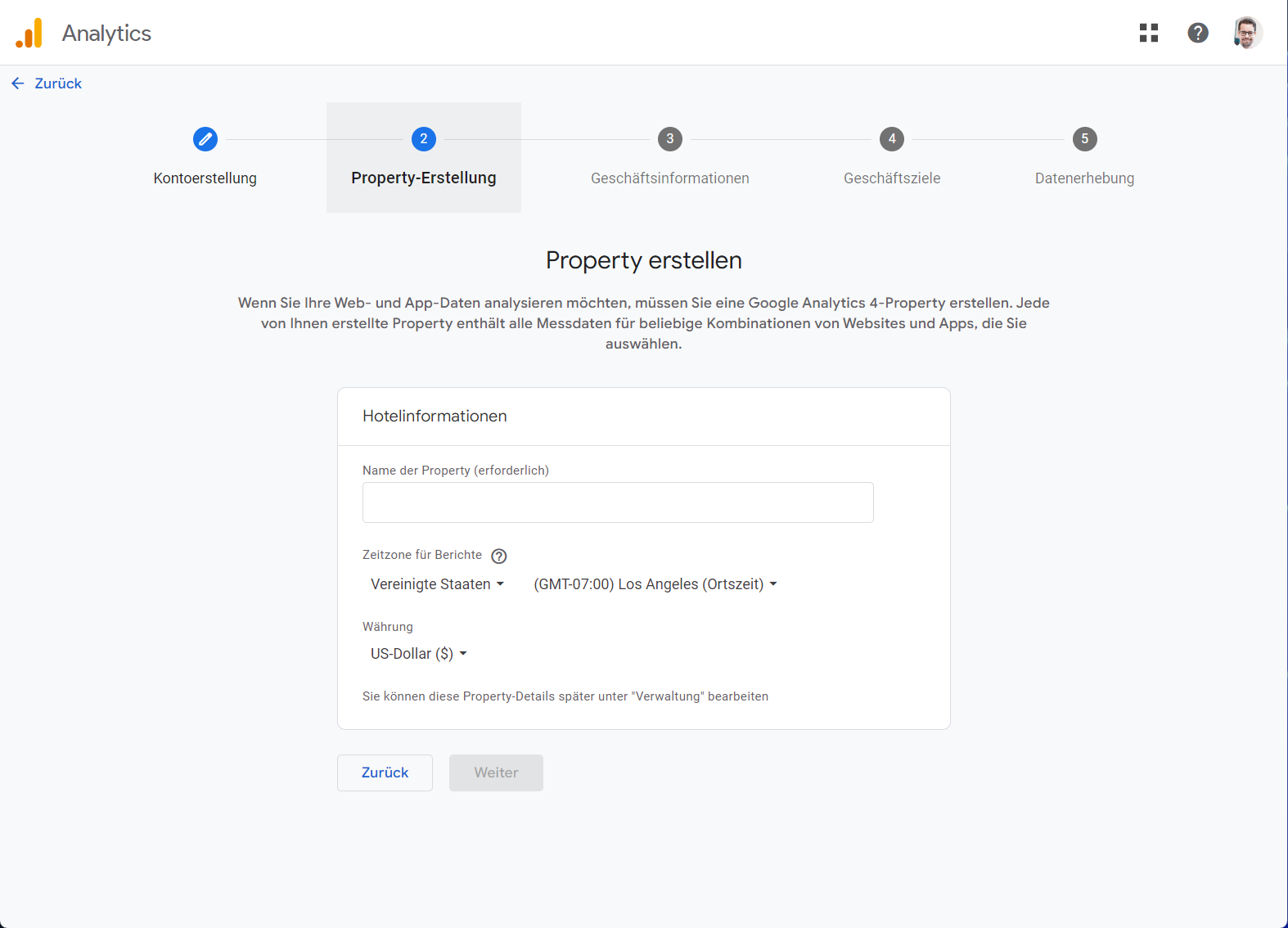
Vergib zunächst einen aussagekräftigen Namen, unter dem du die Property später im Menü wiederfindest. Anschließend legst du Zeitzone und Währung fest:
- Die Zeitzone bestimmt, mit welcher Uhrzeit ein Zugriff protokolliert wird – nicht die Zeitzone des jeweiligen Besuchers. Ein Seitenaufruf mittags in Auckland erscheint bei deutscher Zeitzone als frühmorgendlicher Zugriff.
- Die Währung ist deine Voreinstellung für E-Commerce- und Kampagnenkosten-Daten und lässt sich beim Tracking einzelner Bestellungen im Code überschreiben.
Pro Konto sind bis zu 2.000 Properties möglich, weitere legst du über den Button Property erstellen in der Verwaltung an. Ein praktischer Tipp: Da Properties im Menü alphabetisch sortiert werden, kannst du mit vorangestellten Ziffern (z. B. „1 Website.de”, „2 Shop.de”) die Sortierung selbst steuern.
Datenstream anlegen
Mit Konto und Property steht das Gerüst – jetzt brauchst du mindestens einen Datenstream, damit GA4 weiß, woher die Daten kommen sollen. Zur Wahl stehen die Plattformen Web, Android-App und iOS-App. Für eine Website legst du einen Web-Datenstream an: URL eingeben, Namen vergeben, mit Stream erstellen bestätigen.
Die wichtigste Information auf der folgenden Detailseite ist die Mess-ID – die eindeutige Kennung, mit der dieser Stream später im Tracking-Code angesprochen wird. Eine Property kann mehrere Datenstreams enthalten, theoretisch bis zu 20. Google empfiehlt aber, so wenige wie möglich anzulegen, da mehrere Streams die Performance von Analysen und Berichten spürbar beeinträchtigen können.
Welche Struktur passt zu deiner Website?
Je nachdem, wie deine Websites oder Apps zusammenhängen, ergeben sich unterschiedliche Empfehlungen:
- Eine einzelne Website: Eine Property mit einem Datenstream reicht.
- Mehrere zusammenhängende Websites (z. B. Hauptseite und Shop-Subdomain, oder mehrere Sprachvarianten mit identischen URLs): Eine gemeinsame Property mit nur einem Datenstream, damit übergreifende Nutzerwege sichtbar bleiben.
- Mehrere unabhängige Websites, deren Daten du getrennt betrachten willst (z. B. Sprachvarianten mit unterschiedlichen Verantwortlichen): Zwei getrennte Properties, damit du nicht ständig filtern musst.
- Apps und Website kombiniert: Eine Property mit je einem Datenstream pro App-Plattform plus einem Datenstream für die Website.
- Nur ein Unterverzeichnis auswerten (z. B. /de/): Grundsätzlich möglich, aber mit dem Nachteil, dass alle Daten außerhalb des Verzeichnisses verloren gehen, sobald Nutzer es verlassen. Für Quellen- und Kampagnenauswertungen ist eine übergreifende Property mit Filterung meist die bessere Wahl.
Verwaltest du als Agentur komplett unabhängige Kundenprojekte, lohnt sich pro Kunde ein eigenes Konto – so lassen sich Admin-Rechte sauber und einzeln vergeben. Bei organisatorisch zusammengehörigen Konten, etwa den Länderseiten eines internationalen Unternehmens, kann eine übergeordnete GMP-Organisation die Nutzerverwaltung deutlich vereinfachen.
Fazit
Auch ohne Datenansichten bietet GA4 mit Konto, Property und Datenstream eine klare Struktur, mit der sich nahezu jedes Setup abbilden lässt – von der einzelnen Website bis zur internationalen Multi-Property-Struktur einer Agentur. Wichtig ist vor allem, die Entscheidung „eine gemeinsame Property oder mehrere getrennte” bewusst danach zu treffen, ob du übergreifende Nutzerwege sehen willst oder unabhängige Auswertungen brauchst.