
Ein gutes Dashboard beantwortet auf einen Blick eine konkrete Business-Frage – nicht mehr und nicht weniger. In diesem Artikel zeigen wir dir an zwei Praxisbeispielen, wie du in GA4 und Looker Studio Dashboards baust, die dir wirklich weiterhelfen: ein Kampagnen-Dashboard und ein Content-Performance-Dashboard.
Bevor du loslegst: GA4-Dashboard oder Looker Studio?
Für eine schnelle interne Übersicht reichen dir oft die Bordmittel von GA4 aus. Für ein Dashboard, das du auch an Kolleginnen und Kollegen ohne GA4-Zugang weitergeben, mit mehreren Datenquellen kombinieren oder optisch aufbereiten willst, ist Looker Studio die bessere Wahl.
- GA4-Übersichtsbericht: schnell gebaut, direkt in der Oberfläche, aber auf GA4-Daten beschränkt
- Looker Studio: mehr Gestaltungsfreiheit, kombiniert mehrere Quellen (z. B. GA4 + Google Ads + Search Console), aber mit etwas mehr Einrichtungsaufwand
Beispiel 1: Das Kampagnen-Dashboard
Für die Frage „Wie performen unsere aktuellen Kampagnen?” brauchst du typischerweise Sitzungen bzw. Nutzer, Conversions und Umsatz pro Kampagne, Quelle und Medium im Zeitverlauf.
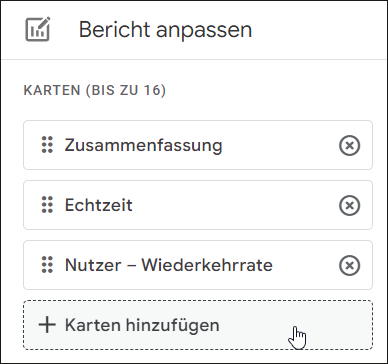
In GA4 baust du dafür am einfachsten einen eigenen Übersichtsbericht: Du legst neue Zusammenfassungskarten an, wählst als Dimension Kampagne bzw. Quelle/Medium und als Messwerte Sitzungen, Conversions und Umsatz. Für jede Karte stehen dir vier Darstellungen zur Verfügung – Balken-, Kreis- und Liniendiagramm sowie eine Tabelle. Für den Kampagnenvergleich über Zeit eignet sich meist ein Liniendiagramm, für den reinen Ranking-Vergleich eine Tabelle. Ein Bericht kann bis zu 16 solcher Karten enthalten, sodass du problemlos mehrere Blickwinkel (z. B. nach Kampagne, nach Kanal, nach Land) nebeneinanderstellen kannst.
In Looker Studio gehst du einen Schritt weiter: Du verbindest über den Google-Analytics-Connector deine GA4-Property und legst Tabellen bzw. Zeitreihendiagramme für dieselben Dimensionen und Messwerte an. Der große Vorteil: Du kannst eine zweite Datenquelle – etwa Google Ads – hinzufügen und Kosten neben den GA4-Conversions darstellen, um so die Kampagnenkosten direkt gegen den Erfolg zu spiegeln. Das geht in GA4 selbst nicht.
Beispiel 2: Das Content-Performance-Dashboard
Für die Frage „Welche Inhalte funktionieren bei uns am besten?” willst du in der Regel Aufrufe, Verweildauer bzw. Engagement und im besten Fall Conversions pro Inhaltsbereich sehen – nicht pro einzelner URL, sondern zusammengefasst nach Themen oder Rubriken.
Genau dafür eignen sich Contentgruppen in GA4: Fasst du deine Seiten (z. B. Blog, Ratgeber, Produktseiten) über den Parameter content_group zu Gruppen zusammen, kannst du sie als Dimension in einer Zusammenfassungskarte oder einem ausführlichen Bericht verwenden – unabhängig davon, ob eine Gruppe 5 oder 500 Seiten enthält.
So baust du das Dashboard:
- Lege in GA4 einen neuen ausführlichen Bericht an und wähle als Dimension Contentgruppe, als Messwerte Nutzer, Aufrufe und Conversions.
- Ergänze eine zweite Karte mit der Dimension Seitenpfad, gefiltert auf deine wichtigste Contentgruppe, um innerhalb eines Themenbereichs die Top-Seiten zu sehen.
- Willst du das Ganze visuell aufbereiten oder mit Trend-Pfeilen zum Vormonat versehen, überträgst du dieselben Dimensionen und Messwerte in ein Looker-Studio-Dashboard.
So gehst du in Looker Studio konkret vor
Unabhängig vom Anwendungsfall ist der Aufbau in Looker Studio immer gleich:
- Neuen Bericht anlegen und als Datenquelle den Google Analytics-Connector wählen, dann deine GA4-Property auswählen.
- Für jedes Element (Tabelle, Diagramm) ziehst du die passenden Dimensionen und Messwerte aus der Feldliste in die Konfiguration – die Auswahl kennt man im Prinzip schon aus den Explorationen in GA4, auch wenn Looker Studio mit 86 Dimensionen und 40 Messwerten etwas eingeschränkter ist als GA4 selbst.
- Über Daten hinzufügen bindest du weitere Quellen ein, etwa eine zweite GA4-Property oder Google Ads, und kannst pro Element umschalten, welche Quelle verwendet wird.
- Reicht dir keiner der vorhandenen Messwerte, legst du ein berechnetes Feld an, zum Beispiel für einen Umsatz-pro-Sitzung-Wert, den GA4 selbst nicht anbietet.
Fazit
Ein gutes Dashboard beantwortet eine konkrete Frage, kein Sammelsurium an Kennzahlen. Für den schnellen Check reicht ein eigener GA4-Übersichtsbericht mit ein paar gezielten Zusammenfassungskarten völlig aus. Sobald du mehrere Quellen kombinieren, das Layout freier gestalten oder das Dashboard an ein größeres Publikum weitergeben willst, lohnt sich der Umstieg auf Looker Studio – mit denselben Dimensionen und Messwerten, die du aus GA4 schon kennst.