
Segmente helfen dir dabei, deine Daten nach bestimmten Nutzergruppen oder Aktionen aufzuschlüsseln – etwa alle, die eine bestimmte Landingpage besucht haben, oder alle, die innerhalb einer Sitzung etwas in den Warenkorb gelegt haben. In GA4 funktionieren Segmente aber anders als in Universal Analytics: Sie leben ausschließlich innerhalb einer Datenanalyse. Wir erklären dir, welche Segmenttypen es gibt und wie du sie anlegst und nutzt.
Was sich gegenüber Universal Analytics geändert hat
In Universal Analytics gab es Segmente mit ähnlichen Grundeigenschaften wie heute in GA4. Der große Unterschied: Damals ließen sich Segmente überall in der Datenansicht einrichten und auf so gut wie jeden Bericht anwenden, außerdem konntest du sie in Zielgruppen für Google Ads umwandeln.
In GA4 bleibt der Begriff Segment zwar erhalten, der Einsatzbereich ist aber viel enger gefasst: Ein Segment existiert nur noch innerhalb der Datenanalyse, in der du es erstellt hast. Du kannst Segmente also nicht zwischen verschiedenen Analysen kopieren oder teilen. Zielgruppen wiederum – die du separat konfigurierst – kannst du innerhalb eines Vergleichs auf ganz normale Berichte anwenden. Segmente und Zielgruppen sind beides Beschreibungen einer Nutzergruppe anhand bestimmter Kriterien, laufen in GA4 aber getrennte Wege.
Die drei Segmenttypen
Beim Anlegen eines Segments wählst du zunächst zwischen drei Typen, die sich vor allem im Scope (Betrachtungsumfang) unterscheiden:
| Segmenttyp | Beschreibung |
|---|---|
| Nutzersegment | Betrachtet alle Eigenschaften und Aktionen, die für einen Nutzer gesammelt wurden – über beliebig viele Sitzungen hinweg. Zielgruppen sind eine spezielle Form davon. |
| Sitzungssegment | Berücksichtigt Eigenschaften und Ereignisse, die innerhalb derselben Sitzung auftreten. Wichtig für die Analyse einzelner Kampagnenbesuche. |
| Ereignissegment | Betrachtet nur einzelne Ereignisse, bei denen bestimmte Kriterien zutreffen – alle Parameter müssen im selben Event erfüllt sein. |
Der Aufbau des Konfigurationsfensters ist bei allen drei Typen fast identisch, nur beim Bedingungsumfang gibt es Unterschiede: Ein Nutzersegment bietet drei Ebenen, ein Sitzungssegment zwei, ein Ereignissegment nur eine einzige.
Eine Besonderheit: Beim Anlegen eines Segments kannst du direkt eine Zielgruppe mit erstellen lassen – das geht sogar bei Sitzungs- und Ereignissegmenten, obwohl du dort über die normalen Zielgruppen-Einstellungen keine Zielgruppe hättest bauen können. Sobald du diese Option wählst, wandelt GA4 deine Konfiguration automatisch in ein Nutzersegment um. Zielgruppen sind eben immer Nutzergruppen, egal von welchem Segmenttyp du ausgehst.
Segmente in Berichten anwenden
Angelegte Segmente landen zunächst in einer Liste in der Seitenleiste deiner Datenanalyse. Von dort ziehst du sie – genau wie Dimensionen oder Messwerte – in den Bericht hinein. Wendest du ein einzelnes Segment an, wird der Bericht entsprechend gefiltert.
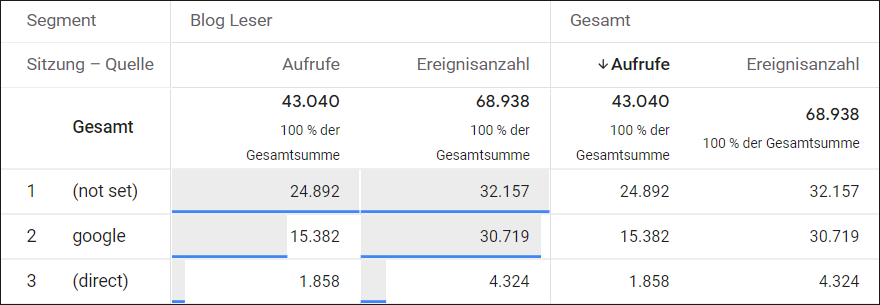
Fügst du ein zweites Segment hinzu, bekommst du für jedes Segment eine eigene Spalte plus eine Gesamtspalte. Wichtig dabei: Diese Gesamtzahl bezieht sich auf die Summe aller Nutzer aus den ausgewählten Segmenten – nicht auf die Gesamtzahl der ganzen Website. Überschneiden sich die Nutzergruppen beider Segmente (weil ein Nutzer zu beiden gehören kann), fällt die Gesamtzahl entsprechend kleiner aus als die reine Addition der Einzelspalten.
Wie viele Segmente du gleichzeitig anwenden kannst, hängt vom Berichtstyp ab:
- Freies Format: bis zu vier Segmente
- Trichteranalyse: nur ein einzelnes Segment
- Segmentüberschneidung: mindestens zwei, maximal drei Segmente
- Kohortenanalyse: stellt zwei Kohorten mit den angewendeten Segmenten gegenüber
Segmente direkt aus dem Bericht heraus erstellen
Der schnellste Weg zu einem neuen Segment führt oft nicht über den regulären Einrichtungsdialog, sondern über das Kontextmenü. Ein Rechtsklick auf eine Tabellenzelle oder ein Diagrammelement öffnet ein Menü mit dem Eintrag „Segment aus Auswahl erstellen”. Klickst du darauf, landest du im normalen Segment-Einrichtungsfenster – nur eben mit bereits vorausgefüllten Eigenschaften und Parametern für genau die Gruppe, die du gerade markiert hattest. Von dort kannst du das Segment direkt speichern oder noch weiter anpassen.
Fazit
Segmente in GA4 sind ein mächtiges, aber bewusst auf die jeweilige Analyse begrenztes Werkzeug. Wenn du weißt, welcher der drei Typen zu deiner Fragestellung passt und wie viele Segmente dein gewählter Berichtstyp verträgt, kannst du Nutzergruppen gezielt vergleichen – vom einfachen Filter bis zur Kohortenanalyse.