Hat deine Website viele Seiten, wird ein Vergleich einzelner Inhaltsbereiche schnell unübersichtlich. Mit Contentgruppen fasst du in GA4 mehrere Seiten zu thematischen Bereichen zusammen – etwa Blog, Ratgeber oder Produktseiten – und siehst auf einen Blick, wie sich diese Bereiche gegeneinander schlagen. In diesem Artikel zeigen wir dir, wie das Konzept funktioniert und wie du es einrichtest.
Was sind Contentgruppen?
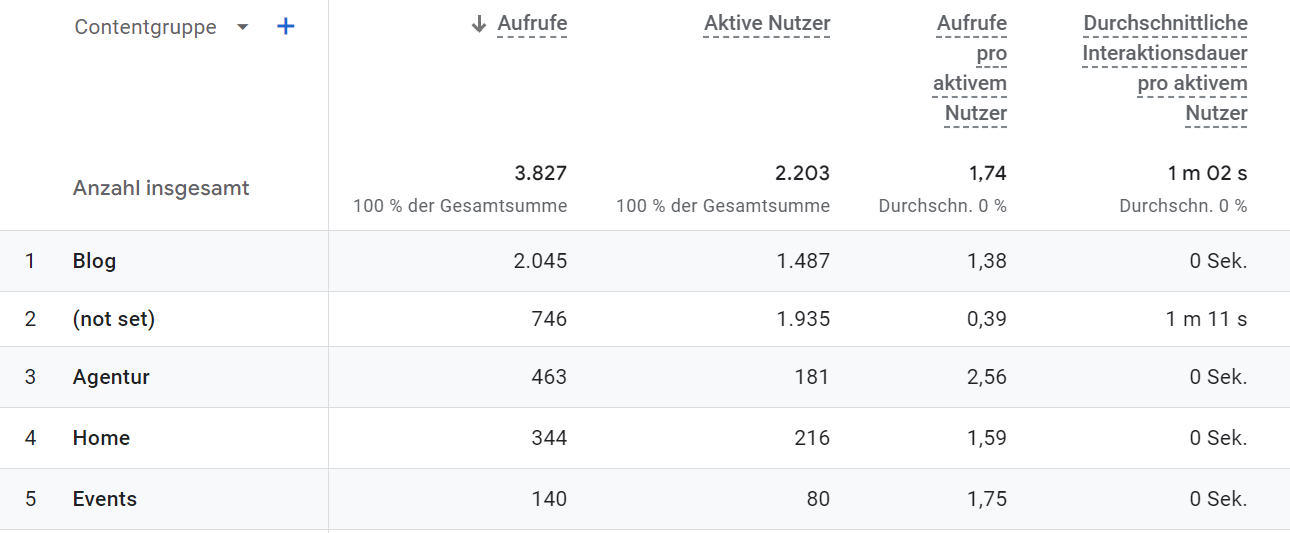
Contentgruppen fassen mehrere Seiten deines Angebots zu einer gemeinsamen Kategorie zusammen, sodass du die Gesamtsumme der Aufrufe und Nutzer für einen ganzen Inhaltsbereich siehst – egal, ob dieser Bereich aus 5 oder aus 500 Einzelseiten besteht. Ohne Contentgruppen müsstest du einen solchen Vergleich mit einigem Aufwand über Segmente nachbauen; mit Contentgruppen bekommst du ihn direkt als Dimension im Seitenbericht.
Die Dimension Contentgruppe findest du im Menü über dem Seitenbericht, wo du sie wie jede andere Dimension auswählen kannst.
Wie funktioniert das technisch?
GA4 wertet für Contentgruppen den Parameter content_group eines page_view-Ereignisses aus. Diesen Parameter kannst du auf zwei Wegen befüllen:
- direkt im Google Tag Manager oder im
gtag-Aufruf als zusätzlichen Parameter, oder - bequemer über die GA4-Verwaltung mit der Funktion Ereignisse ändern.
Für den zweiten Weg legst du unter „Ereignisse ändern” einen neuen Eintrag an und definierst Abgleichbedingungen. Ein typisches Beispiel:
event_nameist gleichpage_viewpage_locationenthält/blog/
Treffen beide Bedingungen zu, befüllt GA4 den Parameter content_group automatisch mit dem von dir festgelegten Namen (z. B. „Blog”). Dieser Name erscheint danach als eigener Eintrag im Bericht der Contentgruppen.
Mehrere Bedingungen und mehrere Gruppen
Wichtig zu wissen: Innerhalb eines Regeleintrags müssen alle Bedingungen gleichzeitig erfüllt sein – sie sind logisch mit UND verknüpft. Willst du eine Gruppe definieren, die mehrere unterschiedliche Bedingungen erfüllen kann (also im Sinne von „wenn Seite X ODER Seite Y, dann Gruppe B”), brauchst du dafür mehrere Regeleinträge, die alle auf dieselbe Contentgruppe einzahlen. Für jede Contentgruppe, die du abbilden willst, legst du also einen eigenen Eintrag in der Liste der Ereignisänderungen an.
Grenzen im Vergleich zu Universal Analytics
Wenn du früher mit Universal Analytics gearbeitet hast: Die Abgleichbedingungen für Contentgruppen sind in GA4 leider nicht ganz so mächtig wie damals. Es gibt zum Beispiel keine regulären Ausdrücke für den Vergleich, und du kannst keine Teile der URL automatisch als Namen für eine Contentgruppe übernehmen – den Namen musst du für jede Regel fest vergeben. Brauchst du komplexere Abgleiche, etwa mit Suchtabellen oder regulären Ausdrücken, ist der Google Tag Manager die bessere Adresse: Dort stehen dir deutlich mehr Optionen zur Verfügung, und du kannst den Wert direkt beim Senden des Ereignisses setzen.
Eine weitere Besonderheit: Für Contentgruppen wird der Messwert „Durchschnittliche Interaktionsdauer pro aktivem Nutzer” nicht berechnet – in der Auflistung der Gruppen bleibt dieser Wert für alle Einträge bei 0 Sekunden. Für die reine Traffic- und Reichweitenbetrachtung ist das kein Problem, solltest du aber im Hinterkopf behalten, wenn du Engagement-Zahlen auf Ebene der Contentgruppe erwartest.
Praktischer Nutzen
Contentgruppen lohnen sich vor allem, wenn du regelmäßig wissen willst, welcher Bereich deiner Website insgesamt am stärksten performt – zum Beispiel Blog vs. Produktseiten vs. Ratgeberartikel. Statt dutzende Einzelseiten im Seitenbericht zu durchsuchen, siehst du die Antwort direkt in einer einzigen, sauber gruppierten Ansicht.
Fazit
Contentgruppen sind ein einfaches, aber wirkungsvolles Werkzeug, um Seiten deiner Website zu thematischen Bereichen zusammenzufassen und diese Bereiche fair miteinander zu vergleichen – unabhängig von ihrer jeweiligen Seitenzahl. Die Einrichtung über „Ereignisse ändern” ist in wenigen Minuten erledigt; für komplexere Abgleichlogik lohnt sich der Umweg über den Google Tag Manager.