Google-Daten mit KI nutzen: GA4, GTM und Search Console per MCP direkt in Claude und ChatGPT
Reports durchklicken, CSVs exportieren, Dateien in den KI-Chat hochladen: So sieht KI-gestützte Datenanalyse bei vielen noch aus. Das funktioniert, ist aber Handarbeit, und die Daten im Chat sind immer nur eine Kopie. Wer Google-Daten mit KI nutzen will, ohne ständig Dateien hin- und herzuschieben, landet früher oder später bei einem Kürzel, das gerade jede LinkedIn-Timeline flutet: MCP.
TL;DR: Mit dem Model Context Protocol (MCP) lassen sich Google Analytics 4 (GA4), der Google Tag Manager und die Google Search Console direkt mit KI-Assistenten wie Claude und ChatGPT verbinden. Über das Prompten in natürlicher Sprache können Daten aus den angebundenen Tools abgerufen, analysiert und visualisiert werden. Das vereinfacht die Auswertung von Marketingdaten und unterstützt dabei, Auffälligkeiten und mögliche Ursachen schneller zu erkennen. Voraussetzung sind jedoch eine zuverlässige Datenerfassung und die fachliche Überprüfung der Ergebnisse. Für den Einstieg empfiehlt es sich, zunächst ausschließlich lesende Zugriffsrechte zu vergeben und die Ergebnisse sorgfältig zu prüfen.
Analysen vereinfachen mit MCP
Die Hauptproblematik bei der Datenanalyse ist die tägliche Realität. Informationen müssen aus verschiedenen Tools zusammengetragen, manuell aufbereitet und ausgewertet werden. Der klassische KI-Weg über Datei-Uploads löst davon nur einen Teil. Du arbeitest weiterhin mit Kopien deiner Daten im Chat, und bei unstrukturierten oder großen Datenmengen wird die Auswertung schnell aufwendig. Der Unterschied zu MCP lässt sich so zusammenfassen:
| Daten hochladen (CSV, Export, Screenshot) | KI per MCP anbinden | |
|---|---|---|
| Datenbasis | Kopie zu einem bestimmten Zeitpunkt | Live-Abfrage direkt aus dem Tool |
| Aufwand pro Frage | Export, Upload, ggf. Aufbereitung | Frage stellen |
| Einrichtung | keine | einmalig |
| Risiko | veraltete oder unvollständige Dateien | falsche Abfrage oder Interpretation |
Im Gegensatz zur klassischen Datenanalyse, bei der Daten häufig manuell exportiert und aufbereitet werden müssen, ermöglicht MCP KI-Assistenten wie ChatGPT und Claude, aktuelle Daten direkt aus angebundenen Tools abzurufen und per Prompt auszuwerten.
Was ist MCP und wie funktioniert es?
MCP steht für Model Context Protocol und ist ein offener Standard, den Anthropic im November 2024 als “open standard for connecting AI assistants to the systems where data lives” vorgestellt hat. Das Protokoll ermöglicht es KI-Assistenten wie Claude und ChatGPT, auf Daten und Funktionen externer Anwendungen zuzugreifen. Vereinfacht gesagt funktioniert MCP wie eine einheitliche Schnittstelle zwischen KI und verschiedenen Tools. Viele Anwendungen stellen ihre Daten bereits über eine API (Programmierschnittstelle) bereit. Ein MCP-Server macht ausgewählte Funktionen dieser APIs für KI-Assistenten zugänglich. Dadurch können sie Informationen gezielt abrufen und verarbeiten, ohne dass für jede Anfrage eine individuelle Integration entwickelt werden muss.
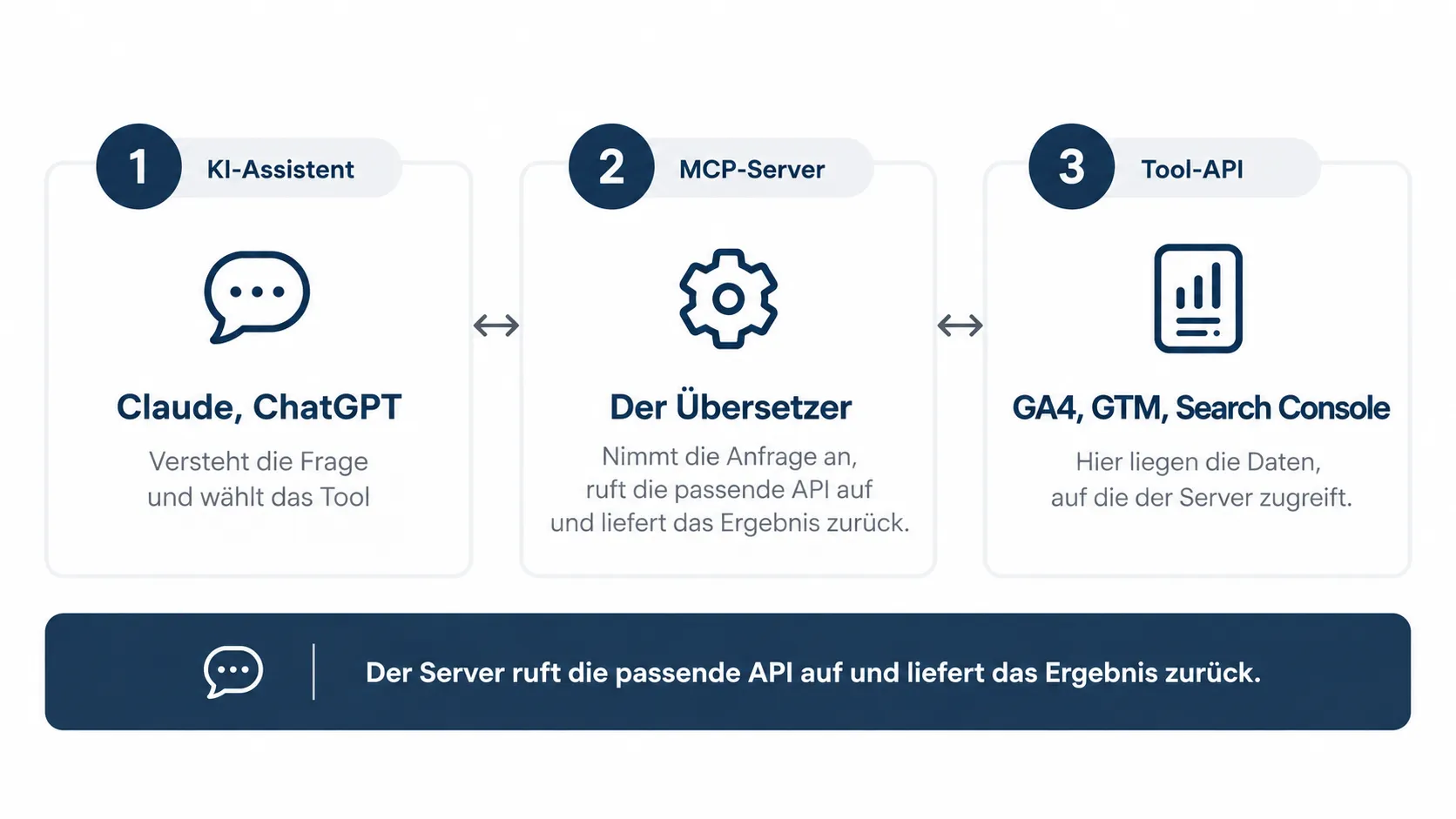
Der Ablauf ist immer derselbe:
- Du stellst eine Frage in normaler Sprache, zum Beispiel “Wie haben sich unsere Sitzungen entwickelt?”.
- Die KI entscheidet selbst, welches Tool sie braucht, und ruft es auf. Du siehst im Chat jeden Aufruf.
- Die Daten kommen zurück, die KI ordnet sie ein und stellt sie auf Wunsch als Diagramm oder Tabelle dar.
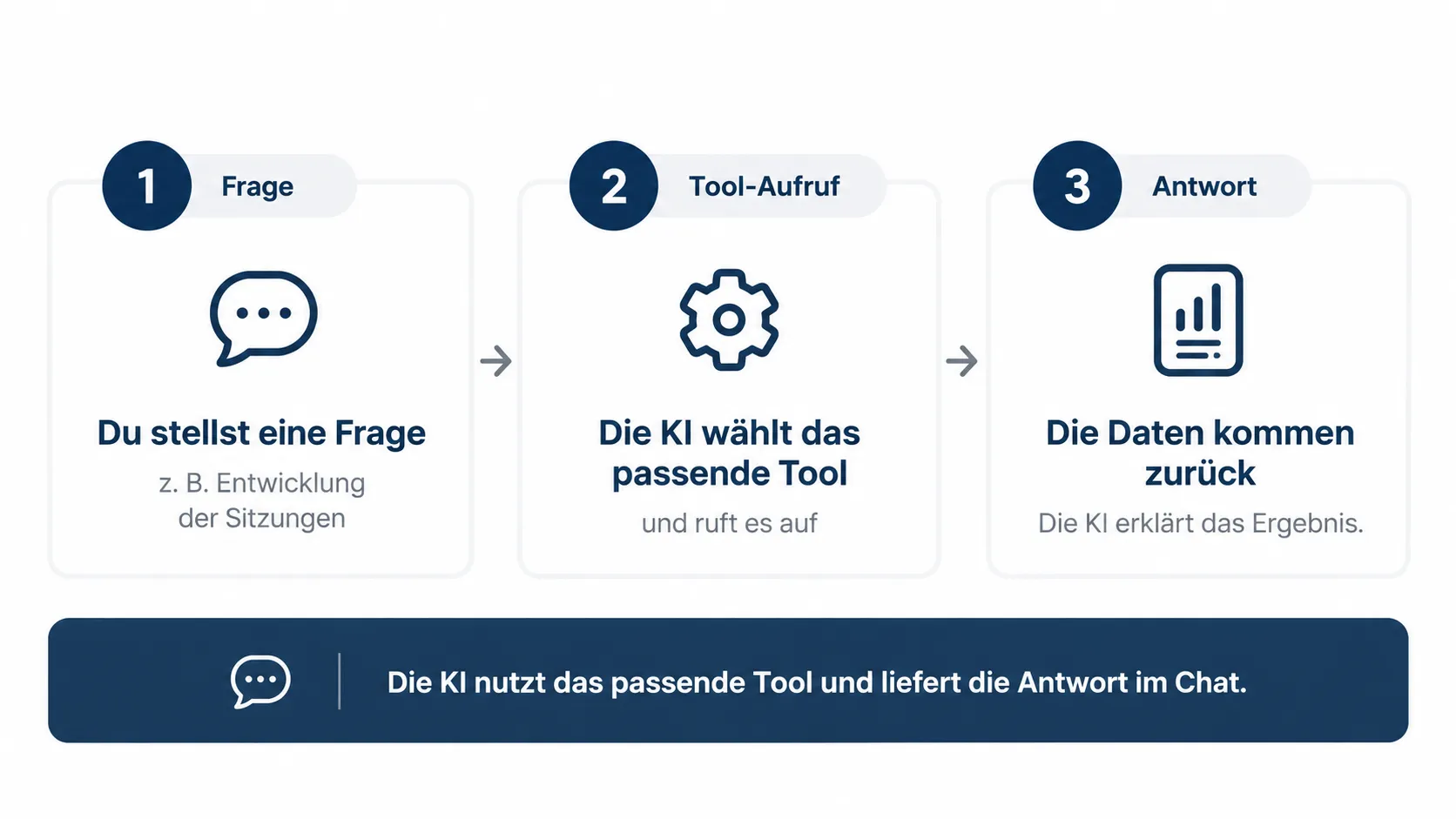
Wichtig dabei: Die KI rät nicht irgendetwas, sondern holt sich die Zahlen wirklich aus dem externen Tool. Mittlerweile unterstützen das alle großen Assistenten. Claude hat den Standard ursprünglich mitgebracht, ChatGPT und Copilot können ihn ebenfalls, wenn auch in unterschiedlichen Ausprägungen.
Welche Google-Daten gibt es per MCP?
Ein MCP-Server gehört immer zu einem Tool. Für unsere Google-Daten sieht die Lage aktuell so aus:
- Google Analytics 4: Google hat einen eigenen MCP-Server für Analytics veröffentlicht. Den installierst du selbst, lokal oder auf eigener Hardware. Alternativ gibt es eine gehostete Variante von Stape. Beides ist rein lesend. Voraussetzung für aussagekräftige Ergebnisse ist eine korrekte Datenerfassung. Wie du Google Analytics auf deiner Website einbindest, erklären wir in unserem weiterführenden Beitrag.
- Google Tag Manager: Für den Google Tag Manager gibt es ebenfalls MCP-Anbindungen, beispielsweise vom Anbieter Stape. Darüber können KI-Assistenten auf Informationen aus GTM-Containern zugreifen und bestehende Tracking-Konfigurationen untersuchen. Claude oder ChatGPT können beispielsweise vorhandene Tags, Trigger und Variablen analysieren oder bei der Fehlersuche im Tracking unterstützen. Wie der Google Tag Manager funktioniert und welche Rolle Tags, Trigger und Variablen spielen, erfährst du in unserem Grundlagenartikel.
- Search Console: Hier laufen aktuell Community-Lösungen (Open Source), meist lokal. Je nach Server solltest du nur Lesezugriff wählen. Falls du die Search Console bisher noch nicht nutzt, zeigen wir dir, wie du die Google Search Console einrichtest und deine Website bestätigst.
Und das ist erst der Anfang. Für Google Ads, Meta, CRM-Systeme wie HubSpot oder ActiveCampaign, Jira oder SEO-Tools gibt es ebenfalls Server. Das Prinzip bleibt gleich: ein Server pro Anwendung, und die Qualität schwankt. Vor dem Einsatz sollten deshalb insbesondere Funktionsumfang, Anbieter, Zugriffsrechte und Datenschutz geprüft werden.
TL;DR: Stape ist eine Plattform für serverseitiges Tracking (Server-Side Tracking), mit der Unternehmen ihre Tracking-Daten erfassen und an Analyse- und Werbetools übermitteln können. Darüber hinaus bietet Stape MCP-Server an, mit denen sich Anwendungen wie der Google Tag Manager mit KI-Assistenten wie Claude und ChatGPT verbinden lassen. So können beispielsweise Tags, Trigger und Variablen direkt über den KI-Chat analysiert und je nach Berechtigung verwaltet werden.
So richtest du die Verbindung ein: Beispiel an Claude
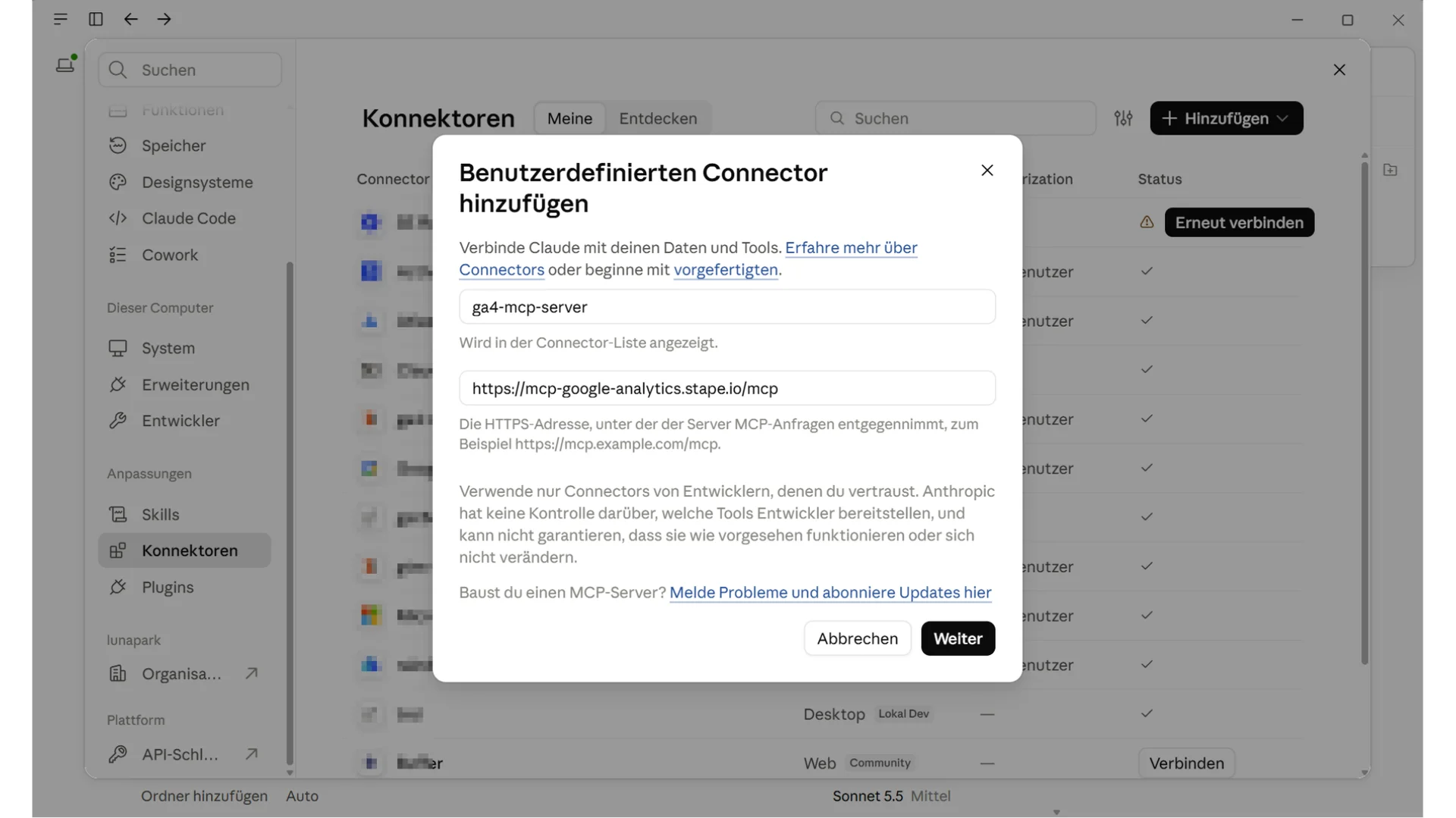
Der einfachste Einstieg gelingt in der Regel über einen online betriebenen MCP-Server. Wie die Einrichtung funktioniert, zeigen wir am Beispiel von Claude. Auch ChatGPT unterstützt die Anbindung von MCP-Servern, allerdings unterscheiden sich die Einrichtungsschritte, verfügbaren Funktionen und Bezeichnungen je nach Plattform. Bei Claude werden diese Verbindungen beispielsweise als Konnektoren (Connectors) bezeichnet.
- In den Einstellungen unter Konnektoren einen benutzerdefinierten Connector hinzufügen.
- Einen Namen vergeben (frei wählbar) und die URL des MCP-Servers eintragen. Die URL ist für alle gleich, egal auf welches Konto du zugreifen willst.
- Einmal mit deinem Google-Login freigeben. Die KI sieht danach maximal das, was dein Google-Konto sehen darf.
Einschränkungen und Zugriffsrechte
Bei der Einrichtung gibt es einige Einschränkungen zu beachten: Die Nutzung benutzerdefinierter Connectoren hängt vom jeweiligen Tarif und den Einstellungen der Organisation ab. In Unternehmensumgebungen kann die Freigabe durch einen Administrator erforderlich sein. Zudem ist Google Analytics 4 nicht standardmäßig als Connector verfügbar. Für die Verbindung muss die Server-URL manuell hinterlegt werden.
Zugriffsrechte festlegen: Bei jedem Konnektor kannst du bestimmen, welche Aktionen die KI ausführen darf. Du kannst Zugriffe erlauben, blockieren oder vor jeder Ausführung eine Bestätigung verlangen. Besonders am Anfang sind diese Rückfragen sinnvoll, um nachzuvollziehen, welche Daten abgefragt werden. Bei Google Analytics 4 geht es in der Regel um das Auslesen von Daten. Beim Google Tag Manager können je nach MCP-Server auch Änderungen vorgenommen werden. Deshalb solltest du zunächst nur Leserechte vergeben, um unbeabsichtigte Änderungen zu vermeiden.
Lokal oder online: Welche Variante passt?
Für den Einstieg empfehlen wir die Online-Variante, wenn es sie gibt. Ein einfacher Vergleich der Lösungen:
- Lokal: Der Server läuft auf deinem Rechner. Das gibt dir mehr Kontrolle, verlangt aber Python oder Node, eine Konfigurationsdatei und im Zweifel den Umgang mit dem Terminal. Er funktioniert nur an diesem Rechner, das Team kann ihn nicht mitnutzen.
- Online: Der Server läuft beim Anbieter. Du trägst eine URL ein, meldest dich einmal an und kannst in jeder Umgebung arbeiten.
- Ohne Stape: Wenn du direkt auf die Google-Daten zugreifen willst, brauchst du ein Projekt in der Google Cloud, aktivierst die Search Console API und richtest den Zugang per OAuth ein. GA4 und GTM laufen über Stape und brauchen dafür kein Cloud-Projekt, dafür gehst du über einen externen Anbieter.
Praxisbeispiel: Vom Traffic-Einbruch zur Ursache
Im Webinar haben wir eine typische Analyse durchgespielt. Ausgangspunkt war ein einfacher Prompt: Sitzungen und Key Events der letzten 30 Tage mit den 30 Tagen davor vergleichen, nach Standard-Channelgruppe aufschlüsseln, ein Diagramm erstellen und die drei größten Veränderungen nennen.
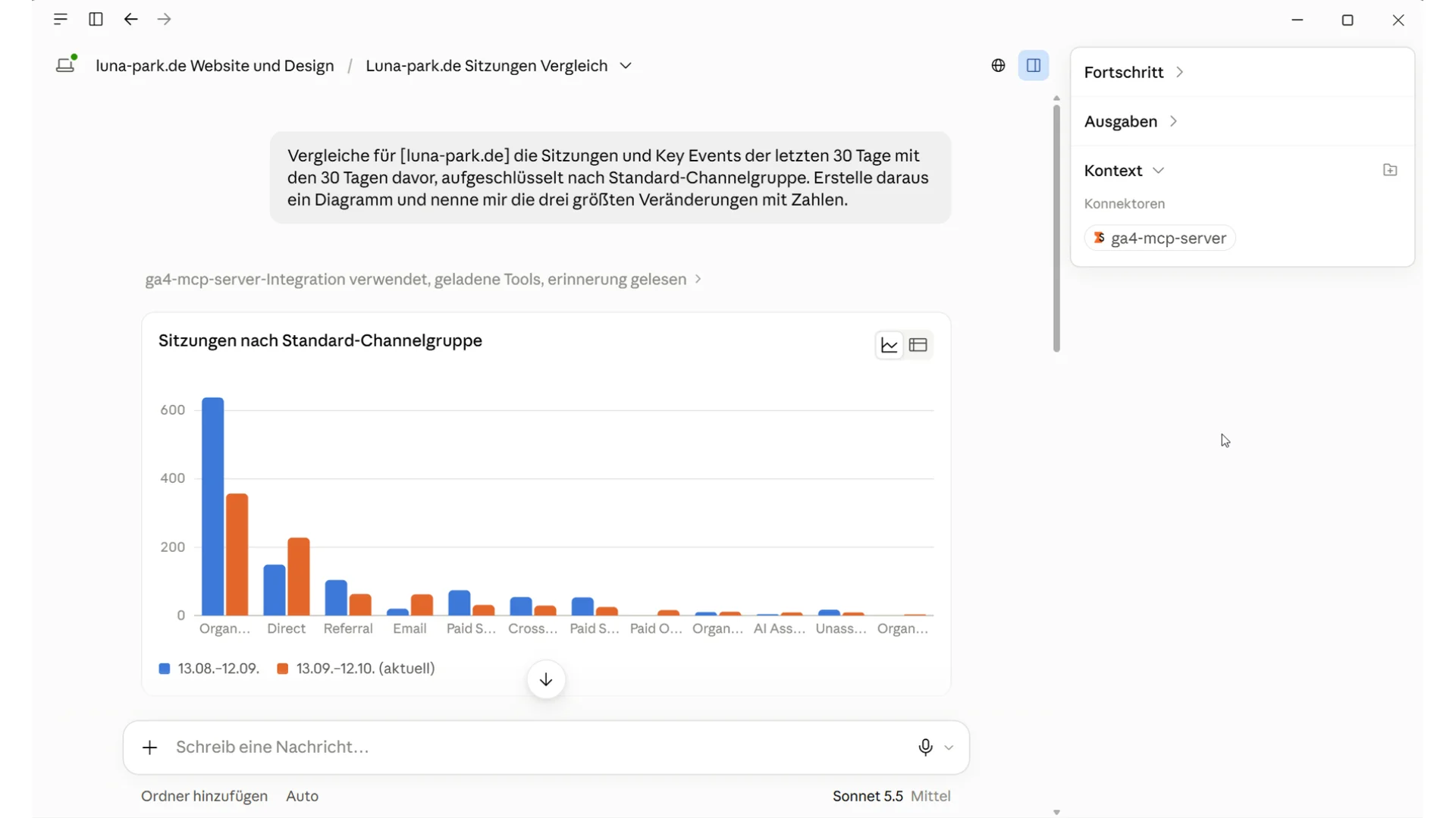 Die KI wählte die passenden Dimensionen und Metriken aus und stellte die Ergebnisse übersichtlich dar. Dabei zeigte sich, dass der Traffic-Rückgang hauptsächlich den organischen Kanal betraf. Die erste Auswertung beschränkte sich allerdings auf eine allgemeine Beschreibung der Veränderungen. Erst durch zusätzliche Informationen, etwa zu regelmäßig versendeten Newslettern und einer beendeten Marketingkampagne, konnte die KI die Ergebnisse genauer einordnen. Diesen Kontext berücksichtigte sie auch bei den folgenden Analyseschritten.
Im nächsten Schritt wurde die Google Search Console einbezogen. Die KI kombinierte die Daten aus beiden Tools und verglich die organischen Klicks aus der Search Console mit den gemessenen Sitzungen in GA4. Dabei zeigte sich eine deutliche Abweichung: Während die Search Console weiterhin viele Klicks erfasste, wurden in Google Analytics auffällig weniger Sitzungen gemessen. Das ist ein klassischer Hinweis auf ein Tracking- oder Consent-Problem und kein Zeichen dafür, dass einfach weniger Leute geklickt haben.
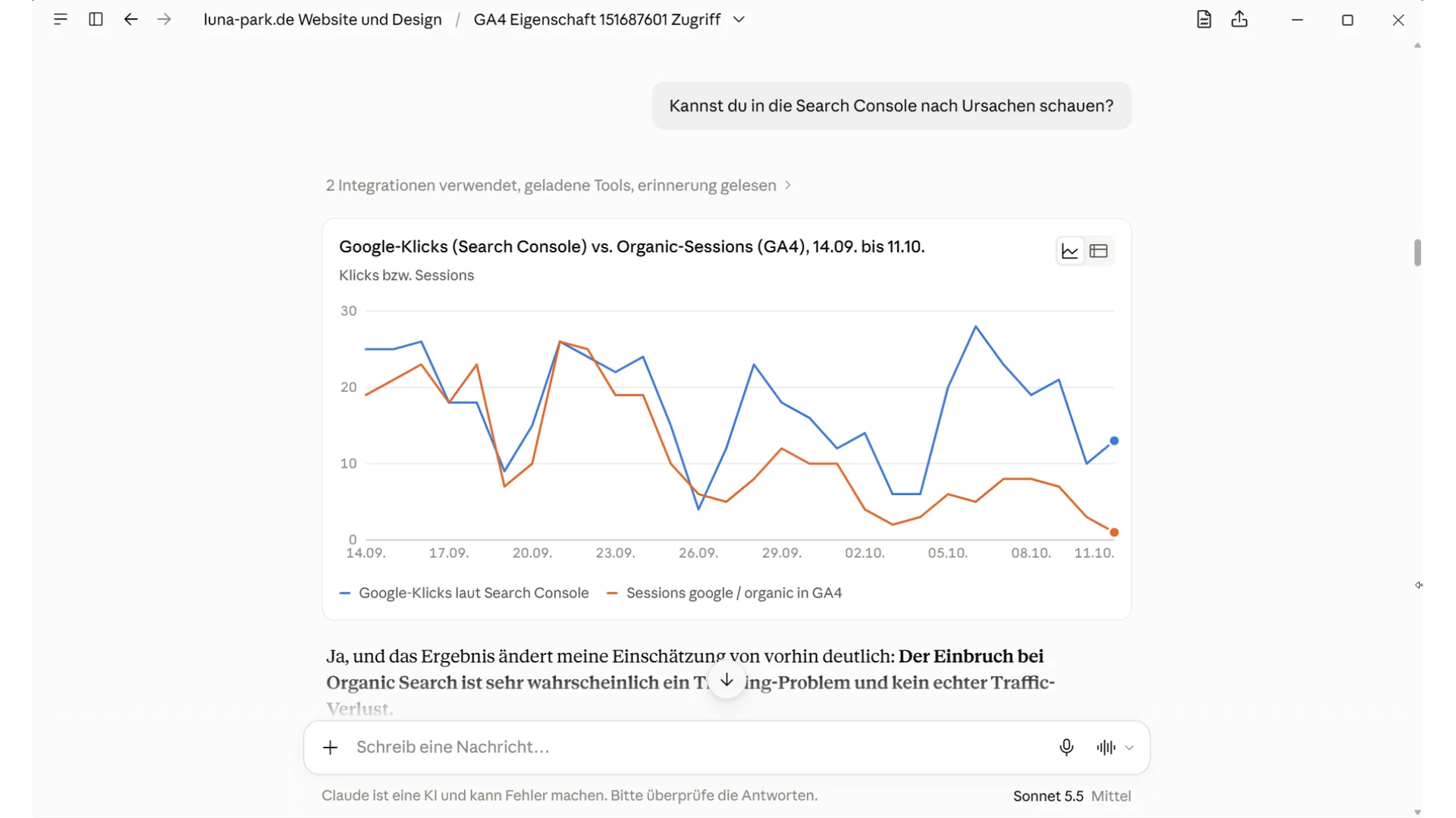
Um die mögliche Ursache einzugrenzen, untersuchten wir anschließend die einzelnen Landingpages. Dabei zeigte sich, dass die Abweichungen nicht auf allen Seiten gleichermaßen auftraten, sondern bei bestimmten Seiten besonders ausgeprägt waren.
Abschließend bezogen wir den Google Tag Manager in die Analyse ein. Die KI erhielt ausdrücklich nur die Aufgabe, die bestehende Konfiguration zu prüfen und mögliche Ursachen aufzuzeigen, ohne Änderungen vorzunehmen. Im untersuchten Zeitraum konnten keine relevanten Änderungen am GTM-Container festgestellt werden. Das ist der Punkt, an dem aus dem Werkzeug ein Gesprächspartner für die Fehlersuche wird. Die Beratung nimmt es uns nicht ab, aber wir kommen schneller in den Deep Dive.
Was gut klappt und wo es hakt
Das klappt gut: Trends, Vergleiche und Auffälligkeiten finden, Diagramme und Zusammenfassungen, Hypothesen für die Fehlersuche, Fragen in natürlicher Sprache.
Hier solltest du aufpassen:
- Zahlen gegenprüfen. Die Abfragen sind besser geworden. Trotzdem kann die KI falsche Zeiträume wählen oder falsch summieren.
- Begriffe klären. Bei allgemeinen Fragestellungen entscheidet die KI selbst, welche Kennzahlen und Definitionen sie verwendet. Beispielsweise kann ein „Kanal“ unterschiedlich abgegrenzt werden und auch bei der Messung von Sitzungen gibt es verschiedene Kriterien. Deshalb solltest du deine Fragen möglichst eingrenzen und prüfen, ob die verwendeten Kennzahlen tatsächlich miteinander vergleichbar sind.
- Ursachen sind Vorschläge. Die KI kann sich irren, weil im Hintergrund etwas läuft, das sie nicht sieht.
- Kontext und Kosten. Je länger und umfangreicher eine Unterhaltung wird, desto mehr Informationen muss die KI verarbeiten. Dadurch steigt der Tokenverbrauch, was zu höheren Kosten oder zum Erreichen von Nutzungslimits führen kann. Während die Google-APIs für die hier beschriebenen Standardabfragen in der Regel kostenlos nutzbar sind, können für den KI-Assistenten und den Betrieb des MCP-Servers zusätzliche Kosten entstehen.
- Geduld. Komplexe Datenanalysen können je nach Umfang mehrere Minuten dauern. Für regelmäßig wiederkehrende Auswertungen sind daher klassische Dashboards die schnellere und effizientere Lösung.
Unser Fazit aus der Praxis: Die KI liefert Antworten, keine Wahrheiten.
Datenschutz und Sicherheit
- Eigene Konten: Die KI sieht nur, was dein Google-Konto sehen darf. Für mehr Kontrolle legst du einen speziellen Nutzer nur für den KI-Zugriff an.
- Lesen vor Schreiben: GA4 ist lesend. Beim GTM-Server vergibst du am besten nur Leserechte oder nutzt einen Test-Container.
- Server von Dritten: Bei Community-Servern (zum Beispiel für die Search Console) vorher Code und Pflege prüfen.
- Zugangsdaten: Keys, Secrets und Passwörter gehören nie in einen Chat, in eine Folie oder in ein Repository.
- Personenbezogene Daten: Prüfen, ob solche Daten in die Antworten fließen, und vorher mit dem Datenschutz abstimmen. Eine E-Mail-Liste mit 2.000 Kontakten hat in einem KI-Chat nichts verloren.
- Business vs. privat: Ausprobieren ja, aber nicht mit Business-Daten im privaten Account. In Unternehmensplänen entscheidet die IT, wer Connectoren installieren darf.
Dazu kommt eine Grenze, die man gern übersieht: MCP gibt es nur dort, wo es eine API gibt. Entscheidend ist, welche Schnittstellen (APIs) verfügbar sind und welche Funktionen diese unterstützen. Häufig bieten APIs nur einen Teil der Möglichkeiten, die direkt in der jeweiligen Anwendung zur Verfügung stehen.
Fragen aus dem Webinar
Muss ich bei einem großen GA4-Account mit vielen Properties etwas beachten? Du kannst über alle Properties hinweg anfragen, zum Beispiel für zehn Markenwebsites auf einmal. Die KI geht sie dann nacheinander durch. Willst du eine bestimmte Property, gib einen Marker die URL oder ID mit.
Kann ich einschränken, auf welche Properties die KI zugreift? Ja, über das Google-Konto. Die Verbindung greift nur auf Properties zu, die dieser Nutzer sehen darf. Ein eigener Nutzer nur für den KI-Zugriff schränkt das gezielt ein. Bei der Stape-Lösung muss sich außerdem jeder Nutzer einzeln bei Google anmelden, selbst wenn die Anbindung im Unternehmen freigegeben ist.
Warum steigt mit MCP der Tokenverbrauch und wie senke ich ihn? Je komplexer die Abfrage und je mehr Daten, desto höher der Verbrauch. Dazu wächst bei jedem Chat der Kontext. Grenze Zeitraum und Property ein, frag nicht pauschal über 50 Properties und lass dir Zwischenergebnisse ausgeben, statt in einem Chat endlos weiterzumachen. Und: Werte nicht gleich die letzten fünf Jahre aus.
Fazit: Gute Fragen und saubere Daten bleiben die Basis
MCP macht den Chat zum Analysewerkzeug. Die KI arbeitet mit deinen eigenen Daten statt mit Kopien und spart dir Klickerei. Das ist aus unserer Erfahrung schon heute eine echte Erleichterung, und wir geben Aufgaben ab, an die wir früher selbst ran mussten. Gleichzeitig bleibt es ein Einstieg. Gerade in Unternehmen mit mehreren Leuten braucht es Struktur und Workflows, sonst wächst schnell Wildwuchs.
Drei Dinge nehmen wir mit:
- MCP macht den Chat zum Analysewerkzeug. Die KI arbeitet mit deinen Live-Daten.
- Die KI ist nur so gut wie dein Datenfundament. Wer Events, Conversions und Consent nicht sauber misst, bekommt schnelle, aber schlechte Antworten. Garbage in, Garbage out.
- Klein anfangen. Erst lesen, dann ausbauen, und jede Antwort gegenprüfen.
Wenn du erst das Fundament prüfen willst, hilft dir unser Webinar zu sauberen Daten und performanten KI-Kampagnen. Wie GA4 und KI schon vor MCP zusammengespielt haben, zeigt das Webinar Google Analytics & KI: Mehr Insights trotz weniger Daten. Und wenn die Zahlen aus GA4, Google Ads und Meta nicht zusammenpassen, schau dir das Webinar zur Attribution in 2026 an.