Der Google Tag Manager gehört zur Standardausstattung nahezu jeder professionellen Website. Er ermöglicht es, Tracking- und Marketing-Tags zentral zu verwalten, ohne für jede Änderung in den Quellcode eingreifen zu müssen. Gerade im Zusammenspiel mit Google Analytics, Consent Management und serverseitigem Tracking bildet der GTM die technische Grundlage für eine saubere Datenerfassung.
In diesem Artikel zeigen wir euch, wie ihr den Google Tag Manager einrichtet. Erfahrt, wie ihr:
- ein Google Tag Manager Konto erstellt
- einen Container ausetzt
- den GTM-Code korrekt integriert
- welche Best Practices ihr bei Veröffentlichung und Nutzerverwaltung beachten solltet
- welche Fehler häufig passieren und wie ihr sie löst
Wie erstellt man ein Google Tag Manager Konto?
Bevor ihr mit dem Google Tag Manager starten könnt, müsst ihr euch ein entsprechendes Konto einrichten. Dazu muss eure E-Mail-Adresse mit einem Google Account verknüpft sein. Wenn ihr so eine E-Mail-Adresse besitzt, könnt ihr euch hier beim Google Tag Manger anmelden und gelangt direkt in den Bereich „Konto erstellen“. Als Kontonamen könnt ihr euren Unternehmensnamen eintragen. Im Dropdown Menü “Land” wählt ihr euer Land aus. Die Auswahl hat auf die Funktionalität keinerlei Auswirkungen, es wird hiermit nur festgelegt welche Nutzungsbedingungen euch angezeigt werden.
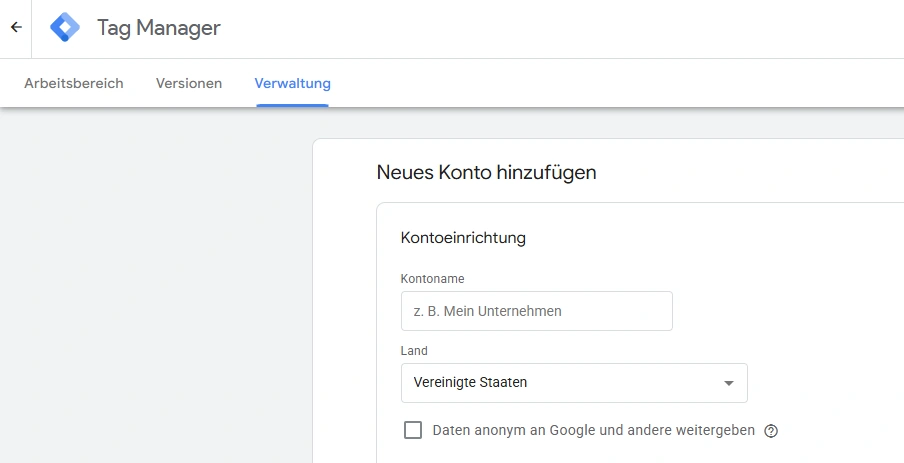
Neues Google Tag Manager Konto erstellen
Was ist ein GTM-Container und wie richtet man ihn ein?
Nach dem Erstellen des Kontos richtet ihr euren ersten Container ein. Ein Container ist die zentrale Verwaltungseinheit im Google Tag Manager und dient als Sammelstelle für alle Tracking-Komponenten einer Website oder App. Er enthält sämtliche Tags, Trigger und Variablen einer Website oder App. In den meisten Fällen entspricht ein Container genau einer Website. Betreibt ihr unterschiedliche Domains oder technisch getrennte Plattformen, empfiehlt sich die Anlage separater Container. Gerade Agenturen oder Unternehmen mit mehreren Marken profitieren davon, sämtliche Projekte zentral zu organisieren und dennoch sauber voneinander zu trennen. Betreibt ihr zum Beispiel eine Hauptwebsite und einen dazugehörigen Blog, der wiederum auf einer ganz anderen Domain liegt und technisch anders aufgesetzt ist, lohnt es sich zwei verschiedene Container anzulegen. Für die Benennung hat sich eine eindeutige Struktur bewährt. Statt allgemeiner Namen wie „Website" empfiehlt sich beispielsweise die vollständige Domain oder eine Kombination aus Unternehmens- und Projektnamen. Dadurch bleiben auch größere Tag-Manager-Umgebungen langfristig übersichtlich.
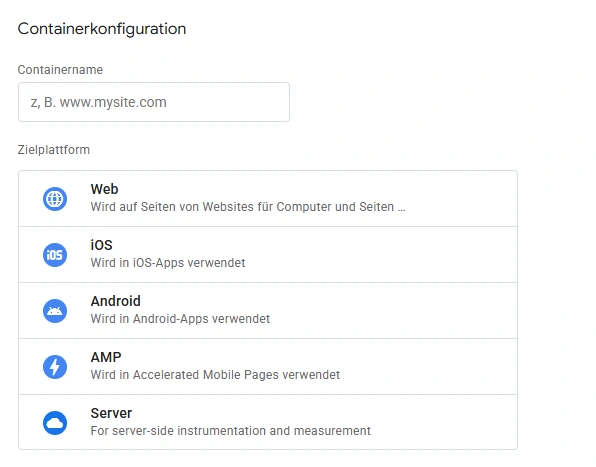
GTM Container einrichten
Anschließend wählt ihr den passenden Containertyp aus. Welche Option die richtige ist, hängt davon ab, wo der Google Tag Manager eingesetzt werden soll:
- Web: Standardcontainer für Websites und Onlineshops.
- iOS: Für native iOS-Apps.
- Android: Für native Android-Apps.
- AMP: Für Accelerated Mobile Pages. Dieser Containertyp wird heute nur noch selten benötigt, da AMP im Web kaum noch eingesetzt wird. Relevant ist er vor allem für bestehende AMP-Projekte, die beispielsweise noch von Nachrichtenportalen oder älteren Publisher-Websites genutzt werden.
- Server: Für serverseitiges Tagging. Dabei werden Tracking-Daten zunächst an einen eigenen Tagging-Server gesendet und erst anschließend an Analyse- oder Marketing-Plattformen weitergeleitet. Das verbessert die Kontrolle über eure Daten und unterstützt datenschutzfreundliche Tracking-Konzepte.
Für die meisten Websites ist der Containertyp Web die richtige Wahl. Die übrigen Container kommen nur dann zum Einsatz, wenn ihr Tracking für mobile Apps, bestehende AMP-Seiten oder eine serverseitige Tracking-Infrastruktur implementieren möchtet.
Den Code korrekt einbinden
Nach der Erstellung des Containers stellt Google automatisch zwei Code-Snippets bereit. Diese müssen einmalig in die Website integriert werden.
Der erste Code wird möglichst weit oben im <head> der Website eingebunden. Das zweite Snippet gehört direkt hinter den öffnenden <body>-Tag. Dadurch wird gewährleistet, dass der Container frühzeitig geladen wird und sämtliche nachfolgenden Ereignisse zuverlässig erfasst werden können. Je nach eingesetztem Content-Management-System kann die Einbindung unterschiedlich erfolgen. Bei WordPress übernehmen dies häufig spezielle Plugins oder Einstellungen im verwendeten Theme. Alternativ können auch eure Webentwickler oder IT-Fachleute den Code integrieren.

GTM-Code
Sobald der Code eingebaut wurde, könnt ihr mit der Implementierung des Trackings im Google Tag Manager beginnen. Zum Beispiel könnt ihr Google Analytics über den Tag Manager einbinden. Anschließend empfiehlt es sich, den Einbau direkt über den Vorschaumodus (Preview) zu testen. So erkennt ihr frühzeitig, ob der Container korrekt geladen wird und eure Tags wie geplant ausgelöst werden.
Versionen veröffentlichen und Änderungen verwalten
Im Google Tag Manager wird mit Versionen gearbeitet. Eine Version enthält im Prinzip die aktuellen Einrichtungen im Google Tag Manager. Bei jeder Veröffentlichung wird automatisch eine Version erstellt. Ihr könnt jedoch auch eine Version erstellen und damit eure aktuellen Einrichtungen speichern, ohne dass ihr diese veröffentlicht. Im Idealfall erstellt ihr direkt nach Anlegen des Google Tag Manger Containers eine leere Version, die ihr veröffentlicht. Dadurch kann der Container von außen angesprochen werden und dies verhindert, dass eine Fehlermeldung angezeigt wird, wenn der Code auf der Seite eingebaut wird. Ist noch keine Version veröffentlicht, ist auch noch kein GTM-Container unter der im Code enthaltenen ID erreichbar. Um eine Version zu veröffentlichen, klickt ihr einfach auf „Senden“ in der oberen Navigation.

Versionen im GTM veröffentlichen
Der Google Tag Manager bietet euch hier zwei Möglichkeiten: Entweder ihr erstellt eine Version und veröffentlicht diese sofort oder ihr erstellt eine Version, ohne diese zu veröffentlichen. Im zweiten Fall geht die Version noch nicht online (dies ist praktisch, wenn ihr später Tags zu eurem Container hinzufügt, diese aber noch nicht auf Richtigkeit gegengeprüft habt). Allerdings wird hier auch weiterhin die Fehlermeldung angezeigt beim Einbau des GTM-Codes. Wichtig ist hier also, die erste Möglichkeit zu wählen.
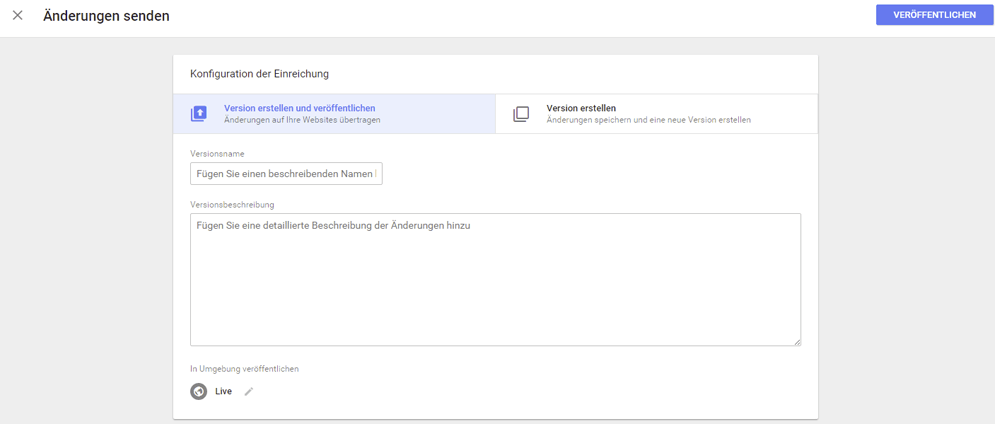
Änderungen im Google Tag Manager senden
Nutzer und Berechtigungen sinnvoll verwalten
In vielen Unternehmen arbeiten Marketing, Webentwicklung und externe Dienstleister gemeinsam im Google Tag Manager. Deshalb sollte jede Person einen eigenen Google-Account verwenden. Gemeinsame Logins erschweren die Nachvollziehbarkeit von Änderungen und erhöhen das Sicherheitsrisiko. Der Google Tag Manager unterscheidet zwischen Rechten auf Konto- und Containerebene. Während Kontorechte die Verwaltung des gesamten GTM-Kontos betreffen, regeln Containerrechte, wer Tags bearbeiten, Versionen erstellen oder Änderungen veröffentlichen darf. Grundsätzlich solltet ihr nur die Berechtigungen vergeben, die für die jeweilige Aufgabe erforderlich sind. Mitarbeitende, die Tags lediglich prüfen oder erstellen, benötigen in der Regel keine Veröffentlichungsrechte. Dadurch sinkt das Risiko, dass fehlerhafte Änderungen versehentlich auf der Live-Website landen. Arbeiten mehrere Personen gleichzeitig am selben Container, helfen Arbeitsbereiche, Änderungen voneinander zu trennen. Konflikte lassen sich dadurch deutlich einfacher lösen und parallele Projekte können unabhängig voneinander umgesetzt werden. Ihr solltet dabei immer beachten, dass der Google Tag Manager ein sehr mächtiges Tool ist, das bei falscher Nutzung zu Problemen auf eurer Webseite führen kann. Aus diesem Grund solltet ihr auch ein Auge auf die Berechtigungen werfen. Aktuell bietet der Google Tag Manager fünf verschiedene Rechte an, welche immer auf Container-Ebene und nicht auf Kontoebene gesetzt werden:
- Kein Zugriff: Nutzer können den Container nicht sehen oder darauf zugreifen. Geeignet, wenn Personen nur Zugriff auf bestimmte Container innerhalb eines GTM-Kontos erhalten sollen.
- Lesen: Nutzer können Tags, Trigger und Variablen einsehen, aber keine Änderungen vornehmen. Geeignet für Stakeholder oder Mitarbeitende, die das Tracking prüfen oder dokumentieren möchten.
- Bearbeiten: Nutzer können Tags, Trigger und Variablen erstellen und bearbeiten sowie Änderungen in einem Arbeitsbereich vorbereiten. Eine Veröffentlichung ist nicht möglich.
- Genehmigen: Nutzer verfügen zusätzlich zu den Bearbeitungsrechten über die Möglichkeit, Versionen zu erstellen, Arbeitsbereiche zu verwalten und Änderungen zur Veröffentlichung freizugeben. Selbst veröffentlichen können sie jedoch nicht.
- Veröffentlichen: Nutzer besitzen die umfassendsten Rechte. Sie können Tags, Trigger und Variablen verwalten, Versionen erstellen und Änderungen veröffentlichen. Diese Berechtigung sollte nur erfahrenen Personen erteilt werden, die Auswirkungen auf das Tracking sicher einschätzen können.
Arbeitsbereiche ermöglichen es mehreren Personen, gleichzeitig am selben Container zu arbeiten, ohne sich gegenseitig zu überschreiben. Jede Änderung erfolgt zunächst in einem eigenen Arbeitsbereich und kann anschließend getestet, mit anderen Änderungen zusammengeführt und veröffentlicht werden. Das erleichtert insbesondere die Zusammenarbeit zwischen Marketing, Webentwicklung und externen Dienstleistern.
Neue Nutzer fügt ihr über Verwaltung > Nutzerverwaltung hinzu. Dabei empfiehlt es sich, Berechtigungen nach dem Prinzip der geringsten Rechte zu vergeben. Das bedeutet, dass jeder Nutzer nur die Rechte erhält, die er für seine Aufgaben tatsächlich benötigt. So lassen sich unbeabsichtigte Änderungen am Tracking vermeiden und die Sicherheit des Containers erhöhen.
Typische Fehler bei der Einrichtung vermeiden
Die Einrichtung eines Google Tag Manager Containers ist grundsätzlich unkompliziert. Dennoch treten in der Praxis immer wieder dieselben Fehler auf, die später zu unvollständigen oder fehlerhaften Tracking-Daten führen. Ein häufiger Irrtum besteht darin, den Container zwar einzubinden, anschließend jedoch keine Version zu veröffentlichen. Ebenso problematisch ist die Verwendung einer falschen Container-ID oder eine doppelte Einbindung des Google Tag Managers. In beiden Fällen können Tags gar nicht oder mehrfach ausgelöst werden. Auch fehlende Tests gehören zu den häufigsten Ursachen für fehlerhaftes Tracking. Bevor Änderungen veröffentlicht werden, sollten sie grundsätzlich im Preview-Modus geprüft werden. So lässt sich kontrollieren, ob Trigger, Variablen und Tags wie vorgesehen funktionieren. Darüber hinaus lohnt sich ein regelmäßiger Blick auf die Berechtigungen im Container. Veraltete Nutzerkonten oder unnötig weitreichende Rechte stellen nicht nur ein Sicherheitsrisiko dar, sondern erschweren auch die Verwaltung größerer Tracking-Setups. Wenn Google Analytics weiterhin keine Daten anzeigt, könnte die Ursache an einer dieser typischen Fehler liegen.
Fazit
Der Google Tag Manager bildet die Grundlage für ein flexibles und effizientes Tag Management. Wenn ihr folgende Punkte beachtet, schafft ihr die Voraussetzung für zuverlässiges Tracking:
- eine durchdachte Kontostruktur
- eindeutig benannte Container
- sorgfältige Berechtigungsverwaltung und Änderungsverfolgung
FAQ: Google Tag Manager einrichten
Was ist der Google Tag Manager?
Der Google Tag Manager ist ein kostenloses Tag-Management-System von Google. Mit ihm lassen sich Tracking-Codes und Marketing-Tags zentral verwalten, ohne dass für jede Änderung Anpassungen am Quellcode der Website erforderlich sind.
Benötige ich für jede Website einen eigenen Container?
In den meisten Fällen ja. Für jede technisch eigenständige Website oder App empfiehlt sich ein separater Container. Das sorgt für eine übersichtliche Struktur und erleichtert die Verwaltung von Tags, Triggern und Variablen.
Wo wird der Google Tag Manager auf einer Website eingebunden?
Der Google Tag Manager besteht aus zwei Code-Snippets. Das erste wird möglichst weit oben im <head> der Website eingebunden, das zweite direkt nach dem öffnenden <body>-Tag. Anschließend sollte die Installation im Preview-Modus überprüft werden.