Die alten Google Analytics Services SDKs werden im Oktober 2019 von Google eingestellt. Ab dem 31.10. werden keine Daten mehr erfasst und verarbeitet. Ab dem 31.1.2020 wird der Zugriff auf die bisherigen Berichte eingestellt. Ab dann können nur noch per Firebase Daten erfasst werden. (Berichte von Analytics 360 Kunden werden nicht eingestellt und laufen weiter.)
Was ist Firebase?
Grundlage für das Tracking von Apps ist Firebase, die Google Plattform für App Entwickler. Mit Firebase ermöglicht Google den Zugriff auf unterschiedliche Cloud-Dienste wie Speicherplatz, Datenbanken, Authentifizierung oder Crashreporting. Außerdem gibt es verschiedene Tools für das Online-Marketing wie Push-Messaging, Testing und Deep Links. Zu diesen Services zählt auch Google Analytics. Firebase ist also die Voraussetzung für das App-Tracking mit Google Analytics.BOX Strukturen
Ein Projekt ist die oberste Organisationseinheit in Firebase. Darunter könnt ihr mehrere Apps definieren, deren Daten alle zusammenfließen. So könnt ihr z.B. eigene Entwicklungs-Apps erstellen. Einstellungen wie Trichter oder Zielgruppen sind immer auf Projektebene definiert, gelten also für alle enthaltenen Apps. Die einlaufenden Daten unterscheidet Firebase in Streams, nach denen ihr alle Berichte filtern könnt. So lassen sich z.B. nur die Daten einer Entwicklungsversion betrachten. Vereinfacht lassen sich Projekte mit Properties in Analytics vergleichen und die einzelnen Streams mit Datenansichten.Auswertungsmöglichkeiten und Berichte
Mit der Einbindung von Firebase werden bereits erste Daten erfasst, etwa das Öffnen der App. Dabei wird zwischen Anwendungen unterschieden (eine komplette Übersicht aller SDKs findet ihr hier). Für beide Plattformen werden jeweils eigene Programmiersprachen verwendet und es gibt entsprechend ein Firebase SDK (also eine Softwarebibliothek) für Android und eins für iOS. In der Oberfläche laufen die Daten in den gleichen Topf (vergleichbar mit einer Property in Google Analytics).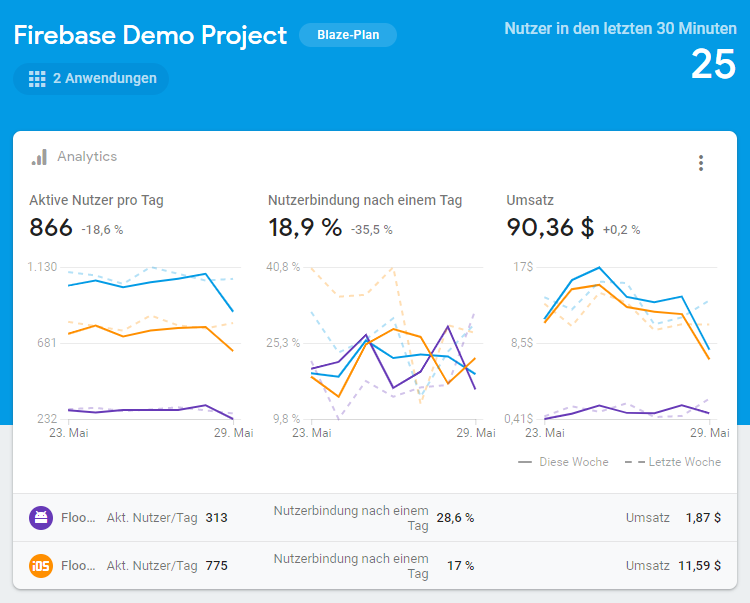
Übersicht über die Anwendungen in der Firebase Konsole
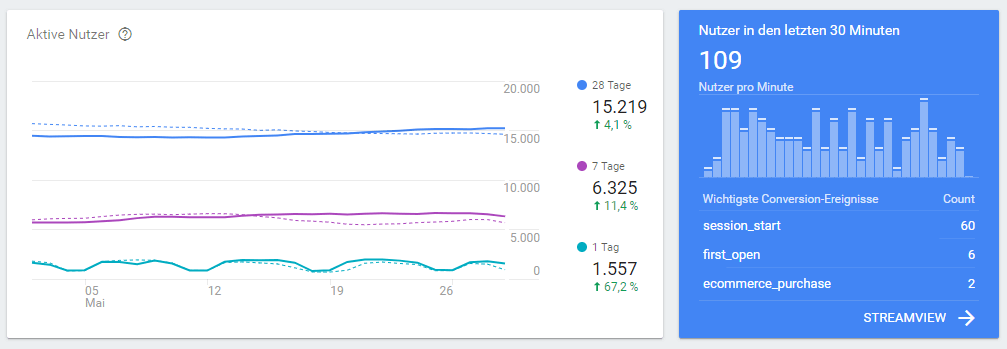
Dashboard des Firebase Berichts
Kundenbindung
Überhaupt Aktive Nutzer: Sie genießen bei der Betrachtung von App Zahlen häufig eine größere Beachtung als im Web. Mit dem Bericht zur Kundenbindung zeigt Firebase, welche Nutzer in welchem Intervall die App nutzen. Zusätzlich zur Gesamtverteilung werden die Daten in einer Kohortenanalyse dargestellt. Dabei werden die Nutzer nach Wochen unterteilt und für jede Woche gezeigt, wie oft diese Nutzer erneut die App öffneten.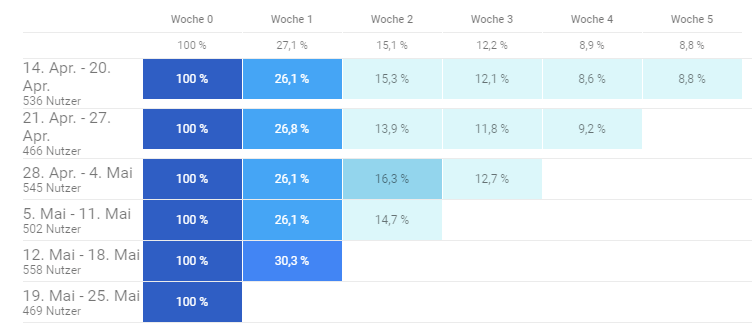
Welche Kunden nutzen in welchem Intervall die App?
Events
Alle Aktionen einer App werden als Events erfasst. Einige Events werden automatisch gefeuert, etwa first_open beim erstmaligen Öffnen einer App oder session_start bei jedem Öffnen. Zum Tracken der Aktionen innerhalb der App müsst ihr explizit einem logevent Befehl feuern.
Automatisch erfasstes Ereignis session_start

Parameter level_name vom Ereignis level_start
Bildschirmaufrufe
Es gibt einige vordefinierte Event- und Parameternamen, die entweder automatisch von Firebase befüllt werden oder die ihr explizit setzen könnt, und dann besonders verarbeitet werden. So werden Bildschirmaufrufe und -wechsel automatisch als Event screen_view gefeuert mit den Parametern firebase_screen_id und firebase_screen_class. Außerdem könnt ihr händisch Bildschirmaufrufe feuern und dabei die Werte setzen. Solche Aufrufe sind vergleichbar mit virtuellen Seitenaufrufen im klassischen Analytics Tracking.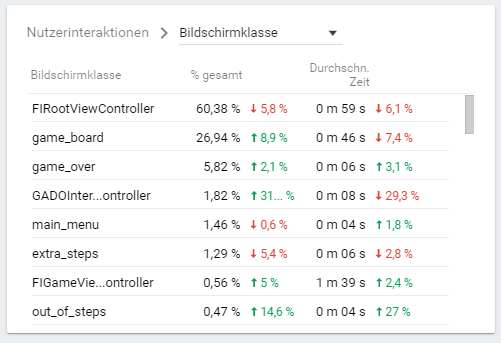
Bildschirmklassen des screen_views
Conversions und Ziele
Events, die ihr besonders im Auge behalten wollt, markiert ihr als Conversions. Das ist in Firebase sehr einfach gelöst: Neben jedem Event gibt es einen Schalter, den ihr umlegen könnt – fertig. Vorher: Nachher:
 Nun erscheint das Event auf eurem Dashboard und im Bericht Conversions. Einige Events sind automatisch als Conversions markiert, z.B. first_open. Weiterhin gibt es bestimmte Event-Namen. Wenn ihr diese verwendet, wird das Event ebenfalls automatisch als Converison markiert, so etwa ecommerce_purchase.
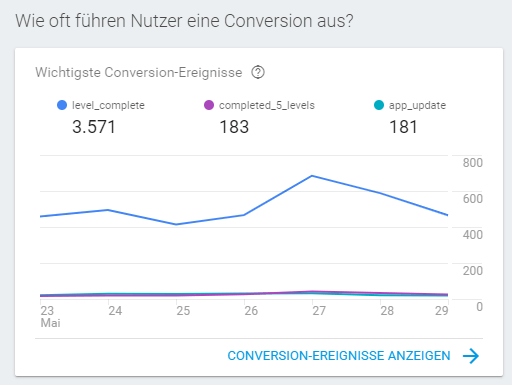
Conversion-Ereignisse
Funnels und Trichter
Für Abläufe von Ereignissen könnt ihr Trichter (Funnels) definieren, die ähnlich funktionieren wie Zieltrichter in Google Analytics. Ein Trichter besteht aus Ereignissen, für die ihr die Reihenfolge angebt. Ihr könnt mehrere Trichter anlegen und jeder Trichter kann bis zu 10 Schritte enthalten. Der Bericht zeigt die Zahl der Ereignisse und der Nutzer pro Schritt.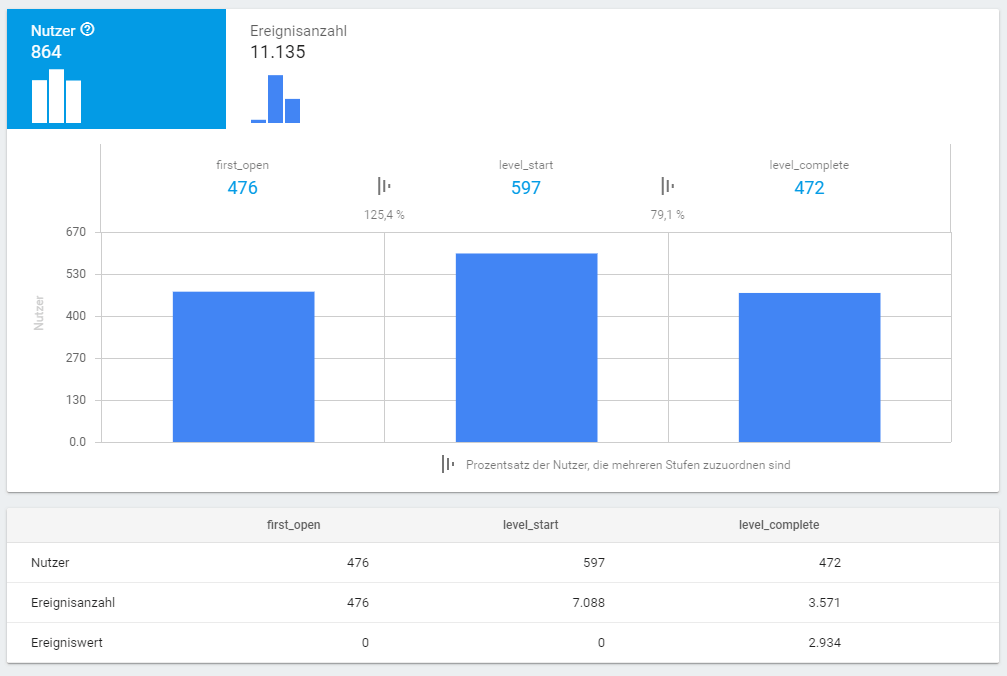
Ein Trichter in Firebase
User Properties
Neben den Event-Parametern gibt es User Properties, also Nutzer-Properties. Bei diesen übergebt ihr einen Wert einmal während einer Session und Firebase speichert ihn für alle weiteren Events dieses Nutzers – vergleichbar mit Custom Dimensions auf Nutzer-Scope in Analytics. Um eine User Property verwenden zu können, müsst ihr diese zuerst in Firebase anlegen. Hier wird der Name definiert (plus optionale Beschreibung), den ihr später im App-Code verwendet. Es gibt keine Indexnummer wie bei Google Analytics. Nutzer-Properties könnt ihr als Filter für die verschiedenen Berichte verwenden.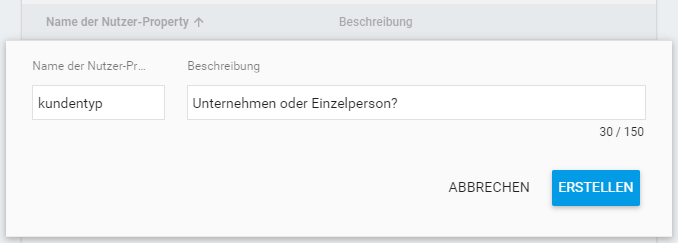
Nutzer-Property kundentyp
Audiences und Zielgruppen
Prominent im Menü steht der Punkt Zielgruppen. Dieser entspricht den Segmenten aus Google Analytics: Ihr könnt unterschiedliche Kriterien kombinieren, um eine bestimmte Nutzergruppe einzugrenzen. In den Einstellungen könnt ihr aus den verschiedenen Dimensionen und Messwerten wählen, z.B. der Sprache oder dem Gerätemodell der Nutzer. Außerdem könnt ihr es zur Bedingung machen, dass die Nutzer bestimmte Ereignisse gefeuert haben.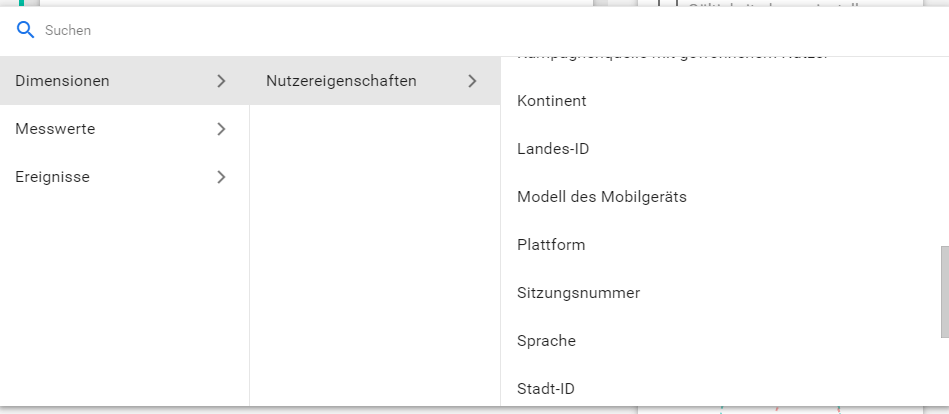
Für Zielgruppen könnt ihr aus vielen Kriterien wählen

Kriterien könnt ihr vielfältig kombinieren
Filter anwenden
Auf die Berichte lassen sich Filter anwenden: Ihr könnt immer nach der Plattform (Android oder iOS) und der Anwendung filtern. Ereignisse, Conversions und Trichter könnt ihr zusätzlich nach Nutzer-Eigenschaften (automatische und von euch definierte) und Zielgruppen filtern. Habt ihr also Zielgruppen definiert, könnt ihr euch genau die Ereignisse und Conversions anschauen, die diese Nutzer gefeuert haben.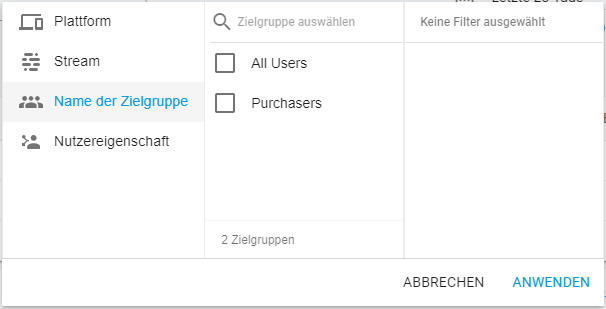
Filter anwenden
Keine Personalisierten Berichte
Ein Manko in Firebase ist bisher das Fehlen von personalisierten Berichten. Es gibt keine zu Google Analytics vergleichbaren Dashboards oder Reports. Auch eine Schnittstelle zu Data Studio ist bislang nicht verfügbar. Ihr könnt mit Data Studio über BigQuery auf die Rohdaten des Projekts zugreifen – allerdings müsst ihr dann einen kostenpflichtigen Plan buchen.Datenschutz: Firebase und die DSGVO
Um den Anforderungen der DSGVO zu genügen, müssen eure Nutzer die Möglichkeit haben, das Tracking zu deaktiveren (oder diesem eben gar nicht erst zuzustimmen). Für diese Fälle gibt es einige Optionen. Ihr könnt:- das Sammeln von Daten temporär unterdrücken, um z.B. vorher die Einwilligung des Nutzers einzuholen
- das Tracking von Firebase vollständig deaktiveren
- die Verwendung von IDFA Nutzerdaten in Werbenetzwerken in iOS unterbinden
- das Sammeln von Daten für personalisierte Werbung aus dem Google Netzwerkausschalten
Preise und BigQuery
Google bietet Firebase in drei Varianten an. Die Verwendung ist zunächst kostenlos, das Erfassen von Analytics-Daten ist nicht begrenzt und es gibt keine Obergrenze für die Zahl an Aufrufen. Für Auswertungen bringt der erste kostenpflichtige Plan „Flame“ keine neuen Features. Der größte Plan „Blaze“ allerdings bringt ein interessantes Feature mit: Dabei könnt ihr eure Daten in Google Cloud Datawarehouse BigQuery exportieren und per SQL auf alle Daten zugreifen. Der Preis richtet sich dabei nach dem Umfang eurer App-Traffics und damit der Größe eurer Abfragen. Mehr zur Preisgestaltung findet ihr hier.Firebase in Analytics einbinden?
Firebase ist ein eigenständiger Service von Google mit eigenem Adminbereich. Hier könnt ihr alle Einstellungen vornehmen und auch die Analytics Zahlen einsehen. Ihr könnt die Analytics-Berichte aber auch in euer bestehendes Google Analytics Konto integrieren. Wenn ihr beim Einrichten einer neuen Property den Typ Mobile App auswählt, erscheint eine Auswahl zum Verknüpfen eines Firebase Projekts.
Firebase mit Google Analytics verknüpfen